Une capture montre l’interface ; un commentaire explique ce qu’il faut y remarquer. Flow Capture garde vos observations à côté des écrans concernés pour rendre le problème et le changement souhaité compréhensibles.
Parlez pendant que l'écran est visible
Avant l’enregistrement, activez le microphone dans le panneau de diffusion iOS. Expliquez le problème pendant que l’écran concerné est affiché, puis faites une pause avant de passer au suivant. Le commentaire sera ainsi plus facile à associer au bon écran.
Une idée précise est plus utile qu’une description de chaque geste. Dites ce que vous avez remarqué, pourquoi c’est important et ce que vous souhaitez changer. Par exemple : « Le libellé laisse penser que ce bouton enregistre le formulaire, mais il ouvre une autre étape. Il faut rendre l’action plus claire. »
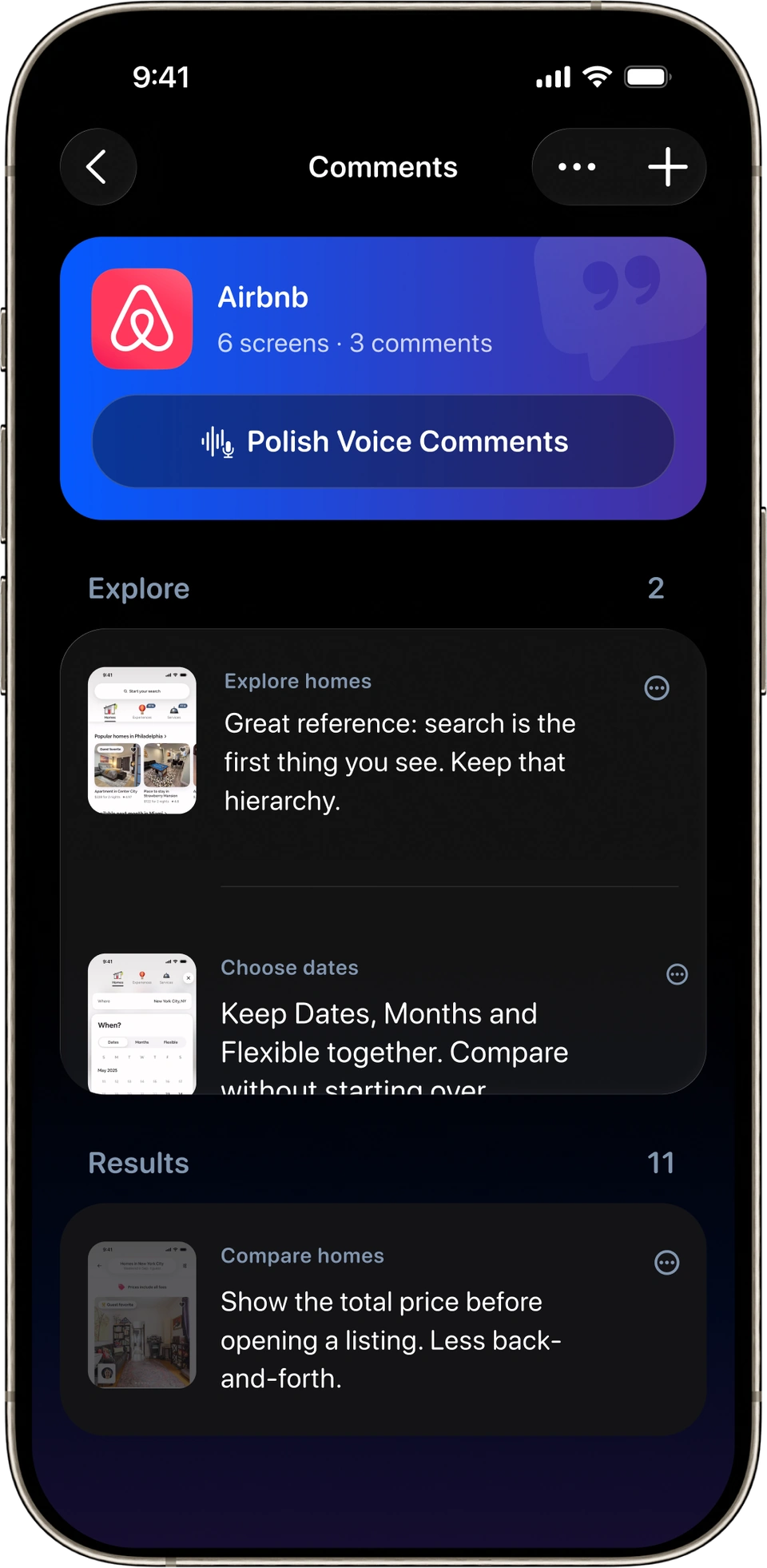
Choisissez le format de vos notes
Lors de la préparation de l’enregistrement, les notes vocales peuvent devenir des commentaires liés aux écrans ou une consigne unique. Les commentaires conviennent à l’analyse d’écrans précis ; une consigne unique décrit la tâche dans son ensemble.
Les deux approches bénéficient d’un enregistrement ciblé. Évitez de basculer entre des fonctionnalités non liées dans une seule phrase. Lorsque votre objectif change, terminez votre réflexion avant de passer à autre chose.
Transformez l'audio en texte
- Terminez l'enregistrement et examinez les captures d'écran sélectionnées.
- Ouvrez Comments et choisissez Transcribe Voice Comments lorsque vous êtes prêt à traiter l'audio.
- Vérifiez la transcription par rapport à ce que vous aviez l'intention de dire. Les noms, étiquettes et termes techniques courts méritent un second examen.
- Avant d'envoyer le flux, confirmez que les commentaires que vous souhaitez que le destinataire lise contiennent du texte.
La transcription utilise un service cloud. Vous devez être connecté à votre compte et disposer de minutes de transcription. Enregistrer l’audio ne crée pas automatiquement de texte. Vérifiez votre accès et le solde de minutes dans la rubrique des forfaits.
Ajoutez un commentaire après l’enregistrement
Vous pouvez rédiger un commentaire textuel sur un écran enregistré. Avec Pro, vous pouvez également ouvrir les commentaires de l’écran et appuyer sur le microphone pour enregistrer une nouvelle note audio. Ceci est utile lorsqu'un examen ultérieur révèle quelque chose que vous avez manqué lors de l'enregistrement.
Gardez le commentaire spécifique à l’écran. Si vos commentaires s'appliquent à l'ensemble du flux d'utilisateurs, rendez cette portée explicite au lieu de laisser le lecteur le déduire.
Les transcriptions disponibles peuvent être incluses dans votre transfert d’IA. Si un commentaire audio n’a pas de transcription, ne présumez pas que tous les clients IA l’écouteront. Transcrivez d’abord les commentaires importants.
Si la transcription ne se termine pas
Vérifiez votre connexion, votre état de connexion, votre langue et les minutes disponibles. Réessayez depuis le menu des commentaires après avoir résolu le problème. L'audio d'origine reste sur l'iPhone ; un échec de transcription n’est pas une raison pour enregistrer à nouveau l’intégralité du flux utilisateur.
Découvrez ensuite comment envoyer vos captures d'écran et vos commentaires à un chat IA.