Una captura de pantalla muestra la interfaz. Un comentario explica por qué lo capturaste. Flow Capture mantiene sus observaciones junto a las pantallas relevantes, para que alguien que revise un flujo pueda comprender tanto el estado visual como el cambio que tiene en mente.
Habla mientras la pantalla esté visible
Antes de grabar, active el micrófono en el panel de transmisión de iOS. Explique el problema mientras la pantalla correspondiente esté abierta y haga una pausa antes de pasar a la siguiente. Así será más fácil relacionar el comentario con ese paso.
Un pensamiento claro es más útil que una descripción continua de cada toque. Di lo que notaste, por qué es importante y qué resultado deseas. Por ejemplo: "Parece que esta etiqueta guarda el formulario, pero abre otro paso. Aclara la siguiente acción".
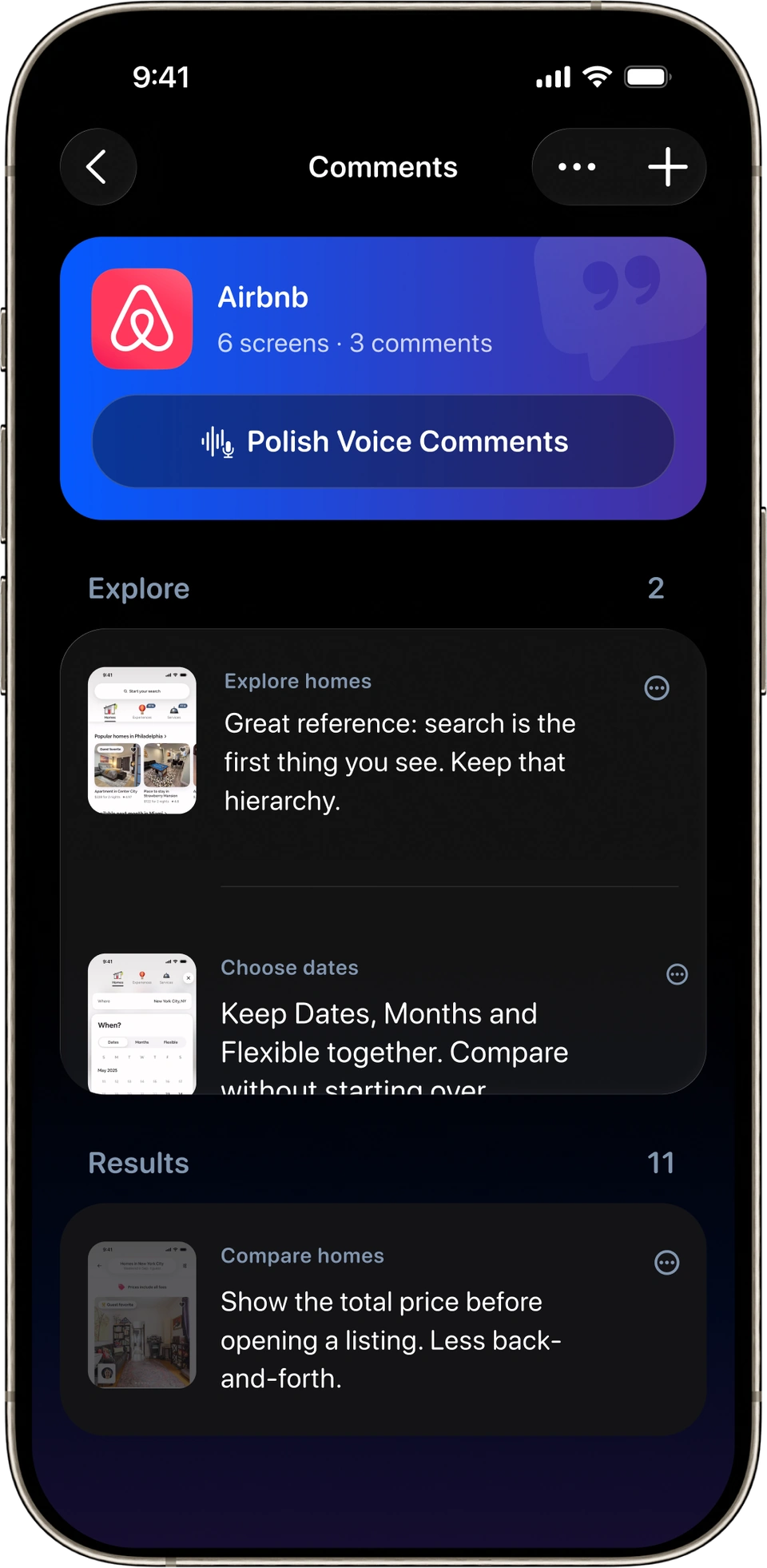
Elija el formato de sus notas
Al preparar la grabación, puede organizar las notas de voz como comentarios de cada pantalla o como una única solicitud. Use los comentarios para analizar pantallas concretas y una solicitud única para describir la tarea general.
Ambos enfoques se benefician de una grabación enfocada. Evite cambiar entre funciones no relacionadas en una oración. Cuando tu objetivo cambie, termina el pensamiento antes de seguir adelante.
Convertir audio en texto
- Finalice la grabación y revise las capturas de pantalla seleccionadas.
- Abra Comments y elija Transcribe Voice Comments cuando esté listo para procesar el audio.
- Verifique la transcripción con lo que pretendía decir. Los nombres, etiquetas y términos técnicos breves merecen una segunda mirada.
- Antes de enviar el flujo, confirma que los comentarios que quieres que lea el destinatario tengan texto.
La transcripción se realiza en la nube. Requiere iniciar sesión y disponer de minutos de transcripción. Grabar audio no genera texto automáticamente. Consulte el acceso y los minutos restantes en la sección de planes de la app.
Añade un pensamiento después de grabar
Puede escribir un comentario de texto en una pantalla guardada. Con Pro, también puedes abrir los comentarios de la pantalla y tocar el micrófono para grabar una nueva nota de audio. Esto es útil cuando una revisión posterior revela algo que se perdió durante la grabación.
Mantenga el comentario específico de la pantalla. Si sus comentarios se aplican a todo el flujo de usuarios, haga explícito ese alcance en lugar de dejar que el lector lo infiera.
Las transcripciones disponibles se pueden incluir en su transferencia de IA. Si un comentario de audio no tiene transcripción, no asuma que todos los clientes de IA lo escucharán. Primero transcriba los comentarios importantes.
Si la transcripción no se completa
Verifique su conexión, estado de inicio de sesión, idioma y minutos disponibles. Vuelva a intentarlo desde el menú de comentarios después de resolver el problema. El audio original permanece en el iPhone; una transcripción fallida no es motivo para volver a registrar todo el flujo de usuarios.
A continuación, aprenda cómo enviar capturas de pantalla y comentarios a un chat de IA.