Uma captura de tela mostra a interface. Um comentário explica por que você o capturou. Flow Capture mantém suas observações ao lado das telas relevantes, para que alguém que revise um fluxo possa compreender tanto o estado visual quanto a mudança que você tem em mente.
Fale enquanto a tela estiver visível
Antes de gravar, ative o microfone no painel de transmissão do iOS. Explique o problema enquanto a tela correspondente estiver aberta e faça uma pausa antes de avançar. Assim, fica mais fácil associar o comentário à etapa certa.
Um pensamento claro é mais útil do que uma descrição contínua de cada toque. Diga o que você percebeu, por que isso é importante e qual resultado você deseja. Por exemplo: "Este rótulo parece salvar o formulário, mas abre outra etapa. Deixe a próxima ação mais clara."
Escolha o formato de suas notas
Ao preparar a gravação, você pode organizar as notas de voz como comentários de cada tela ou como um único prompt. Use comentários para analisar telas específicas e um prompt único para descrever a tarefa completa.
Ambas as abordagens se beneficiam de uma gravação focada. Evite alternar entre recursos não relacionados em uma frase. Quando seu objetivo mudar, termine o pensamento antes de prosseguir.
Transforme áudio em texto
- Conclua a gravação e revise as capturas de tela selecionadas.
- Abra Comments e escolha Transcribe Voice Comments quando estiver pronto para processar o áudio.
- Compare a transcrição com o que você pretendia dizer. Nomes, rótulos e termos técnicos curtos merecem uma segunda olhada.
- Antes de enviar o fluxo, confirme se os comentários que você deseja que o destinatário leia possuem texto.
A transcrição usa um serviço na nuvem. É preciso entrar na conta e ter minutos de transcrição disponíveis. Gravar áudio não gera texto automaticamente. Confira o acesso e os minutos restantes na seção de planos do app.
Adicione um comentário depois de gravar
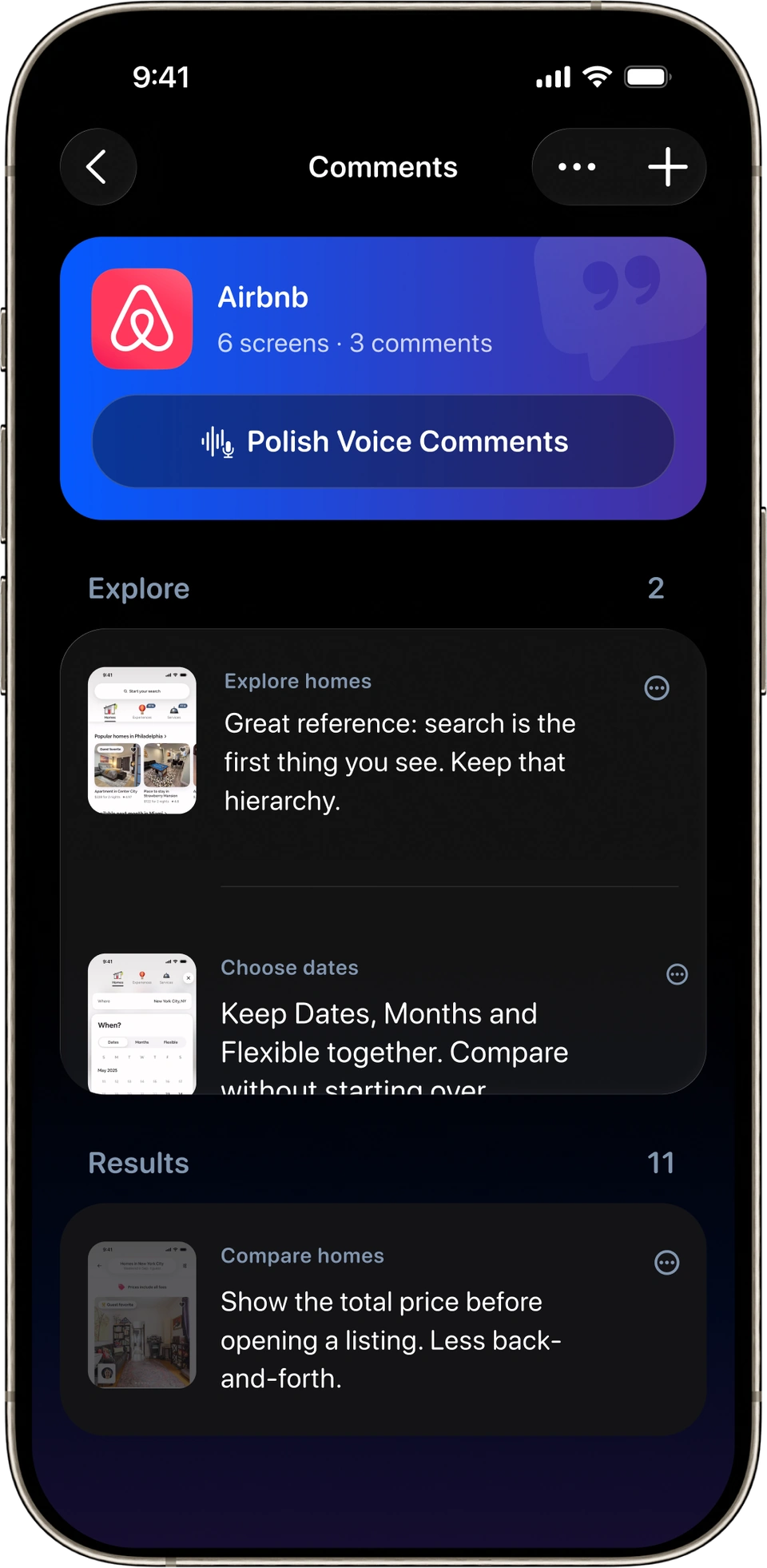
Você pode escrever um comentário de texto em uma tela salva. Com o Pro, você também pode abrir os comentários da tela e tocar no microfone para gravar uma nova nota de áudio. Isto é útil quando uma revisão posterior revela algo que você perdeu durante a gravação.
Mantenha o comentário específico para a tela. Se o seu feedback se aplicar a todo o fluxo do usuário, torne esse escopo explícito em vez de deixar o leitor inferir.
As transcrições disponíveis podem ser incluídas na sua transferência de IA. Se um comentário de áudio não tiver transcrição, não presuma que todos os clientes de IA irão ouvi-lo. Transcreva primeiro o feedback importante.
Se a transcrição não for concluída
Verifique sua conexão, estado de login, idioma e minutos disponíveis. Tente novamente no menu de comentários após resolver o problema. O áudio original permanece no iPhone; uma falha na transcrição não é motivo para registrar novamente todo o fluxo do usuário.
A seguir, aprenda como enviar suas capturas de tela e comentários para um bate-papo de IA.