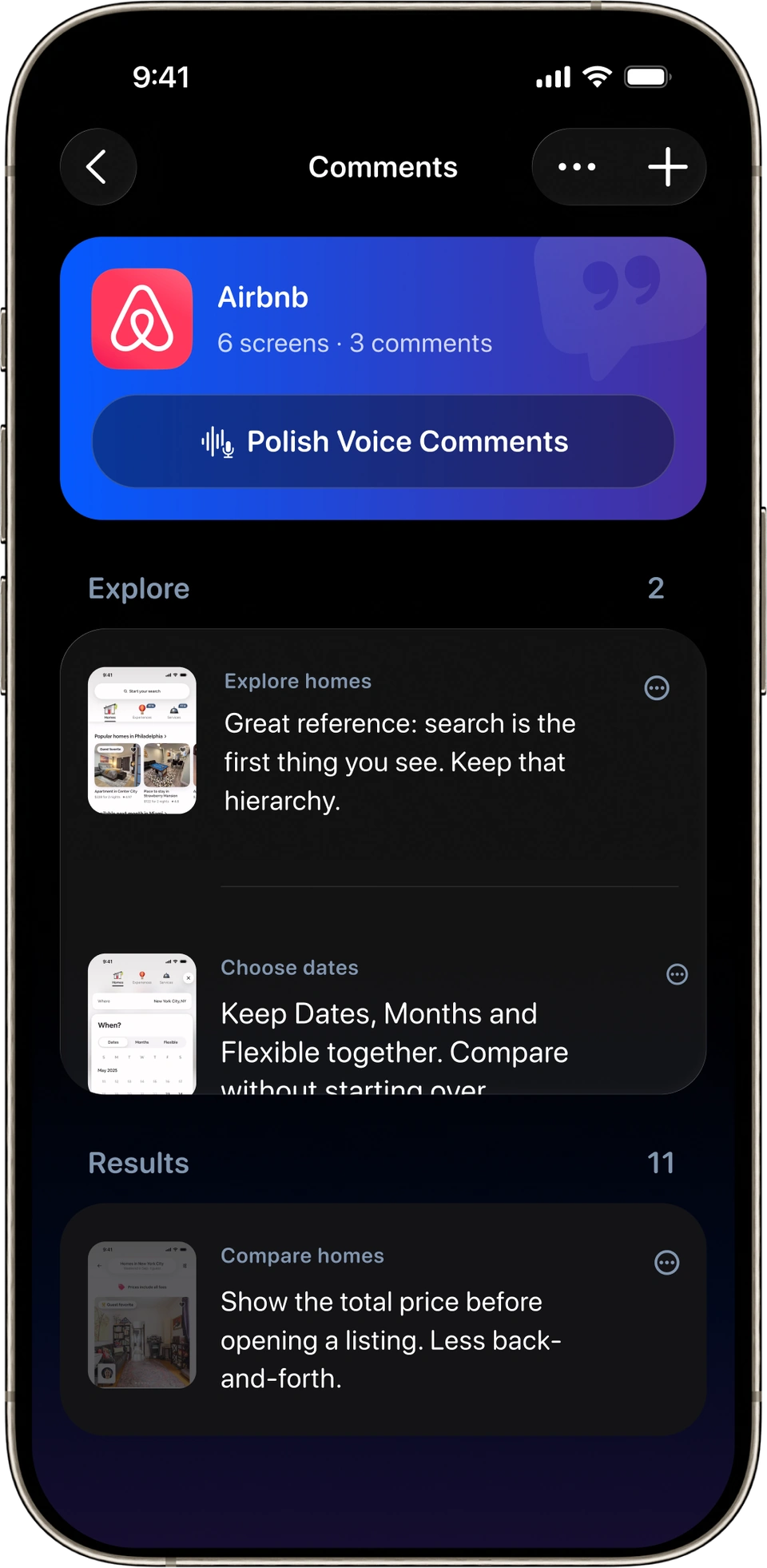
スクリーンショットはインターフェイスを示しています。コメントでキャプチャした理由が説明されます。 Flow Capture では、観察結果が関連する画面の横に表示されるため、フローをレビューしている人は視覚的な状態と、あなたが考えている変化の両方を理解できます。
画面が表示されているときに話します
録画前に、iOSの画面ブロードキャストでマイクをオンにします。該当する画面を表示しながら問題を説明し、次の画面へ進む前に少し間を置いてください。コメントと画面の対応が分かりやすくなります。
すべてのタップについての逐次的な説明よりも、1 つの明確な考え方の方が役に立ちます。気づいたこと、それが重要な理由、そしてどのような結果を望んでいるのかを述べてください。例: 「このラベルはフォームを保存しているように見えますが、別のステップが始まります。次のアクションを明確にします。」
メモの形式を選ぶ
録画の準備時に、音声メモを画面ごとのコメントにするか、一つのプロンプトにまとめるかを選べます。個別の画面を検討する場合はコメント、タスク全体を説明する場合は一つのプロンプトが適しています。
どちらのアプローチでも、集中的に録音することでメリットが得られます。 1 文の中で無関係な機能を切り替えることは避けてください。目標が変わったら、先に進む前に考えを終わらせてください。
音声をテキストに変換する
- 記録を終了し、選択したスクリーンショットを確認します。
- 音声を処理する準備ができたら、Commentsを開き、Transcribe Voice Commentsを選択します。
- あなたが言おうとしていた内容と照らし合わせてトランスクリプトをチェックしてください。名前、ラベル、短い専門用語はもう一度見直してみる価値があります。
- フローを送信する前に、受信者に読んでもらいたいコメントにテキストがあることを確認してください。
文字起こしはクラウドで処理されます。アカウントへのログインと、利用可能な文字起こし時間が必要です。音声を録音するだけではテキストは作成されません。利用条件と残り時間はアプリのプラン画面で確認できます。
録音後に考えを追加する
保存した画面にテキストコメントを書き込むことができます。 Pro では、画面のコメントを開いてマイクをタップして、新しい音声メモを録音することもできます。これは、後で確認して、録画中に見逃していたことが判明した場合に便利です。
コメントは画面固有のものにしてください。フィードバックがユーザー フロー全体に適用される場合は、読者に推測させるのではなく、その範囲を明示的にします。
利用可能なトランスクリプトを AI ハンドオフに含めることができます。音声コメントにトランスクリプトがない場合、すべての AI クライアントがそれを聞くと想定しないでください。重要なフィードバックを最初に文字に起こします。
転写が完了しない場合
接続、サインイン状態、言語、利用可能な時間を確認してください。問題を解決した後、コメント メニューから再試行してください。元のオーディオは iPhone に残ります。文字起こしが失敗したからといって、ユーザー フロー全体を再度記録する理由にはなりません。
次に、スクリーンショットとコメントを AI チャットに送信する方法を学びます。