有用な UX レコーディングは、最初から最後まで 1 つのタスクに従います。無関係なスクリーンショットを収集する代わりに、人が何をしようとしているのかを説明する決定、遷移、状態をキャプチャします。 Flow Capture は、その記録をレビューして共有できるフローに変換します。
まずは1つの質問から始めましょう
小規模なユーザー フロー (滞在場所の検索、サインイン、設定の変更) を選択します。録音する前に理解したいことを書き留めてください。 「日付の選択で混乱するのはどこですか?」 「このアプリ全体を見る」よりもレビューが簡単です。
フローの開始画面で対象のアプリを開きます。「集中モード」などで通知を止め、録画に含めたくない個人情報を非表示にしてください。
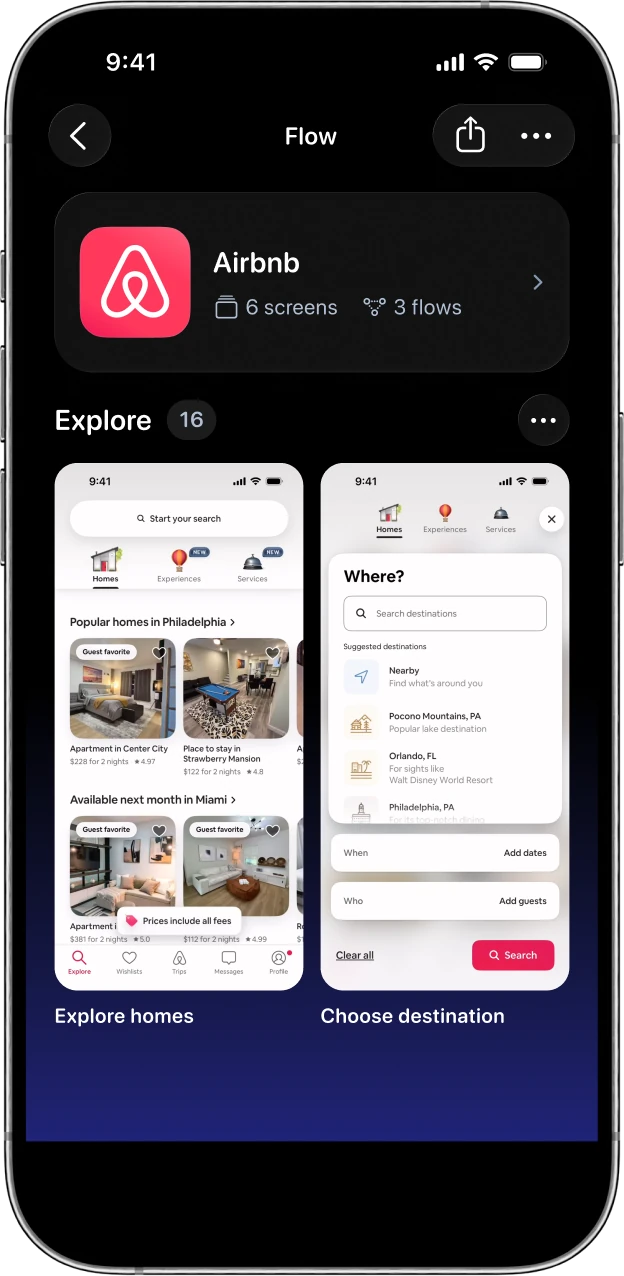
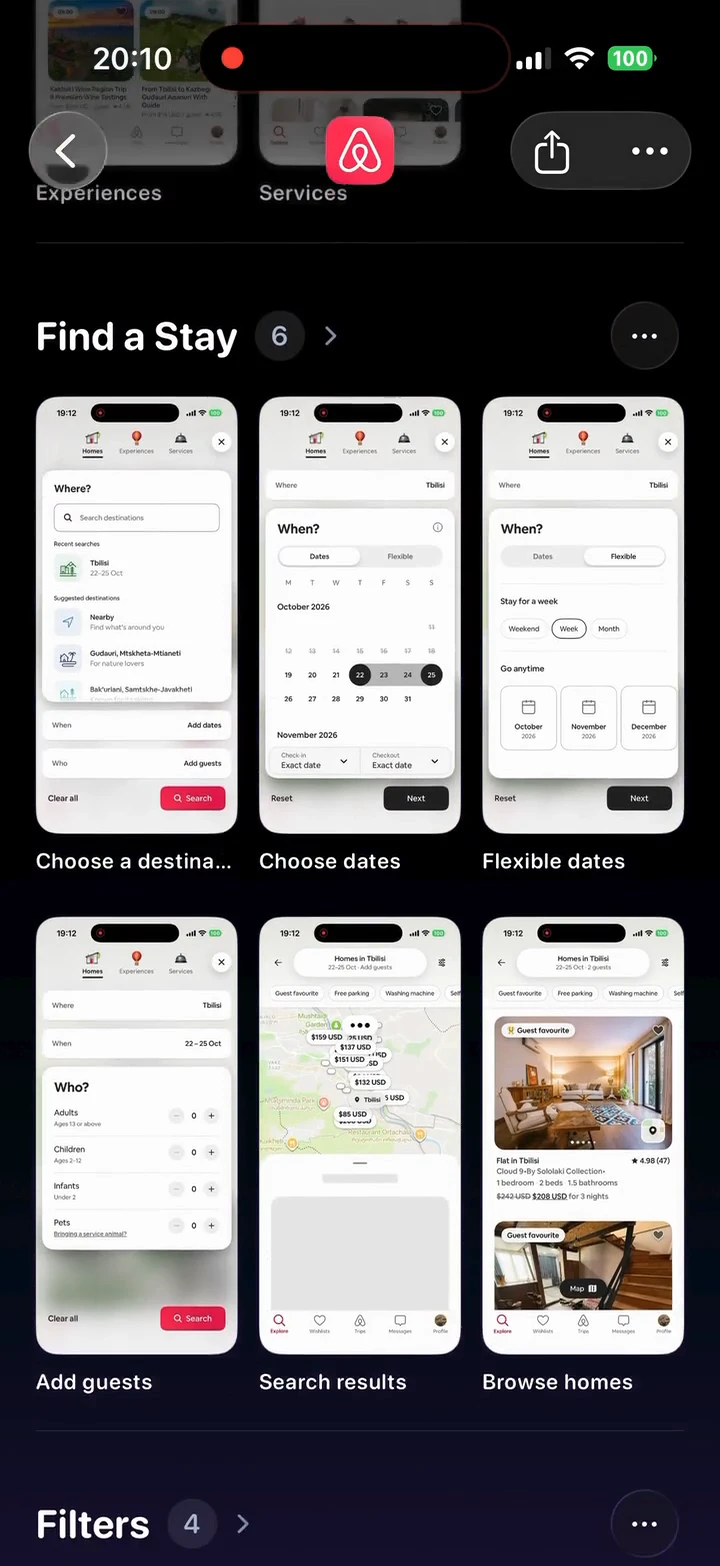
ユーザーフローを記録する
- Flow Capture で記録を開始します。 iOS ブロードキャスト パネルで、Flow Capture を選択し、Start Broadcast をタップします。
- 音声でコメントする場合は、録画前にマイクをオンにしてください。該当する画面を表示した状態で説明します。
- アプリ内を自然に移動します。遷移と区別できるように、意味のある各状態で一時停止します。
- Flow Captureに戻り、Finish Recordingをタップします。録画がプロジェクトに保存されるまで、アプリを開いたままにしてください。
行動だけでなく結果も含めてください。たとえば、検索を送信した後、タップしたボタンだけでなく、検索結果を表示します。エラーがエクスペリエンスの一部である場合は、エラーと回復手順を同じユーザー フロー内に保ちます。
共有する前に画面を確認する
画面の選択は iPhone 上で実行されます。結果を確認して、主要な状態が存在し、繰り返されるフレームがタスクの邪魔にならないことを確認します。状態が失われた場合は、Frame Editor を使用して、可能な場合は元の記録から状態を復元します。
画面に便利な名前を付け、関連するステップをフローに整理します。マップは、これらのステップがどのように接続されるかを説明するのに役立ちます。スクリーンショットは、各ステップがどのようなものかを示しています。どちらも、誰かに気づいてもらいたい問題を説明する短いコメントに代わるものではありません。
最初の録音に集中し続ける
多くの場合、1 つの完全なタスクを短く記録する方が、長いツアーよりも行動が容易になります。別のブランチを調査する必要がある場合は、そのブランチを個別にキャプチャし、プロジェクトとのコンテキストを保持します。エクスポートする前に個人情報を確認してください。
元のビデオを削除するとスペースが解放されますが、後でそのビデオから追加のフレームを回復できなくなります。最初に必要な画面の選択を完了します。
次に何をすべきか
音声またはテキストのコメントを追加して、重要な瞬間を説明します。フローの準備ができたら、選択した画面を Claude に送信するか、Figma ハンドオフを準備します。