Eine nützliche UX-Aufzeichnung folgt einer Aufgabe von Anfang bis Ende. Anstatt irrelevante Screenshots zu sammeln, erfassen Sie die Entscheidungen, Übergänge und Zustände, die erklären, was eine Person zu tun versucht. Flow Capture verwandelt diese Aufzeichnung in einen Ablauf, den Sie überprüfen und teilen können.
Beginnen Sie mit einer Frage
Wählen Sie einen kleinen Benutzerfluss: eine Unterkunft finden, sich anmelden oder eine Einstellung ändern. Schreiben Sie vor der Aufnahme auf, was Sie verstehen möchten. „Wo wird die Terminauswahl verwirrend?“ ist einfacher zu überprüfen als „Sehen Sie sich diese ganze App an.“
Öffnen Sie die App dort, wo der Ablauf beginnt. Aktivieren Sie „Nicht stören“ und blenden Sie private Daten aus, die nicht in der Aufnahme erscheinen sollen.
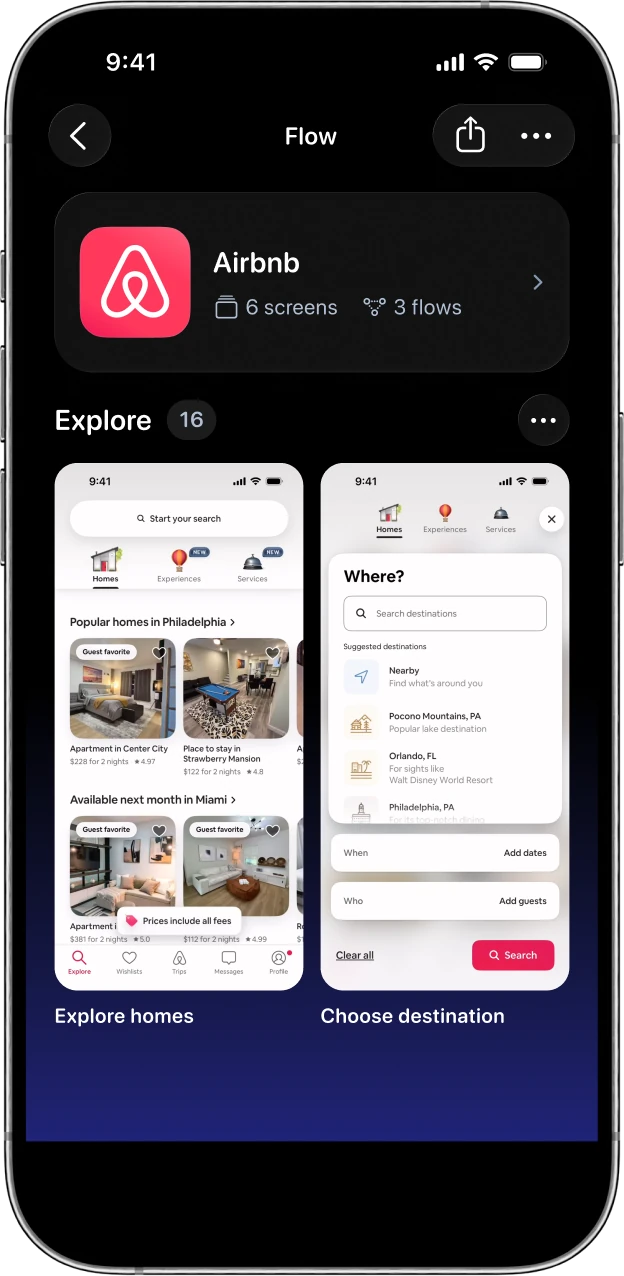
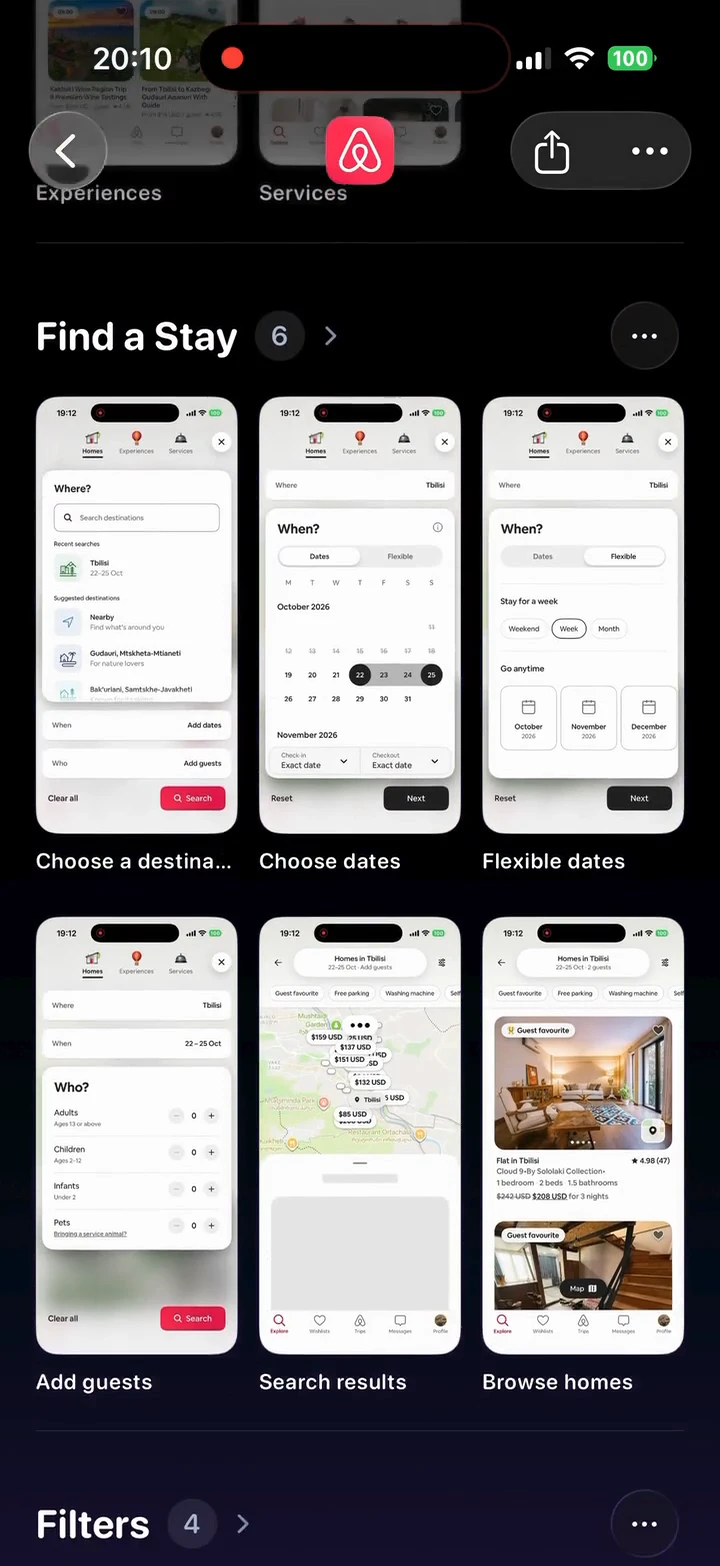
Zeichnen Sie den Benutzerfluss auf
- Starten Sie eine Aufnahme in Flow Capture. Wählen Sie im iOS-Broadcast-Panel Flow Capture aus und tippen Sie auf Start Broadcast.
- Aktivieren Sie vor der Aufnahme das Mikrofon, wenn Sie Sprachkommentare hinzufügen möchten. Sprechen Sie, solange der passende Bildschirm geöffnet ist.
- Gehen Sie den Ablauf in normalem Tempo durch. Halten Sie bei wichtigen Ansichten kurz inne, damit diese vollständig und nicht während eines Übergangs erfasst werden.
- Kehren Sie zu Flow Capture zurück und tippen Sie auf Finish Recording. Lassen Sie die App geöffnet, bis die Aufnahme im Projekt gespeichert ist.
Geben Sie sowohl das Ergebnis als auch die Aktion an. Zeigen Sie beispielsweise nach dem Absenden einer Suche die Suchergebnisse an, nicht nur die Schaltfläche, auf die Sie getippt haben. Wenn ein Fehler Teil des Erlebnisses ist, belassen Sie den Fehler und den Wiederherstellungsschritt im selben Benutzerfluss.
Sehen Sie sich die Bildschirme an, bevor Sie sie teilen
Die Bildschirmauswahl läuft auf Ihrem iPhone. Überprüfen Sie das Ergebnis, um sicherzustellen, dass die Schlüsselzustände vorhanden sind und wiederholte Frames nicht von der Aufgabe ablenken. Wenn ein Status übersehen wurde, verwenden Sie Frame Editor, um ihn aus der Originalaufzeichnung wiederherzustellen, sofern verfügbar.
Geben Sie Bildschirmen sinnvolle Namen und organisieren Sie verwandte Schritte in Abläufen. Die Karte hilft zu erklären, wie diese Schritte zusammenhängen. Die Screenshots zeigen, wie die einzelnen Schritte aussahen. Beides ersetzt keinen kurzen Kommentar, der das Problem erläutert, das jemand bemerken soll.
Konzentrieren Sie sich auf die erste Aufnahme
Eine kurze Aufzeichnung einer kompletten Aufgabe ist oft einfacher umzusetzen als eine lange Tour. Wenn Sie einen anderen Zweig untersuchen müssen, erfassen Sie diesen Zweig separat und behalten Sie seinen Kontext mit dem Projekt bei. Überprüfen Sie Ihre persönlichen Daten, bevor Sie etwas exportieren.
Durch das Löschen des Originalvideos wird Speicherplatz frei, Sie können jedoch später keine weiteren Frames aus diesem Video wiederherstellen. Wählen Sie zunächst die benötigten Bildschirme aus.
Was als nächstes zu tun ist
Fügen Sie Sprach- oder Textkommentare hinzu, um die wichtigen Momente zu erklären. Wenn der Flow bereit ist, senden Sie die ausgewählten Bildschirme an Claude oder bereiten Sie eine Figma-Übergabe vor.