有用的用户体验记录从头到尾跟踪一项任务。不要收集不相关的屏幕截图,而是捕捉解释一个人正在尝试做什么的决定、转换和状态。 Flow Capture 将录音转变为您可以查看和共享的流程。
从一个问题开始
选择较小的用户流程:寻找住宿地点、登录或更改设置。录音前写下您想了解的内容。 “选择日期在哪里会变得混乱?”比“看看整个应用程序”更容易审查。
打开目标应用,进入流程的起始界面。开启勿扰模式,并隐藏不希望出现在录屏中的个人信息。
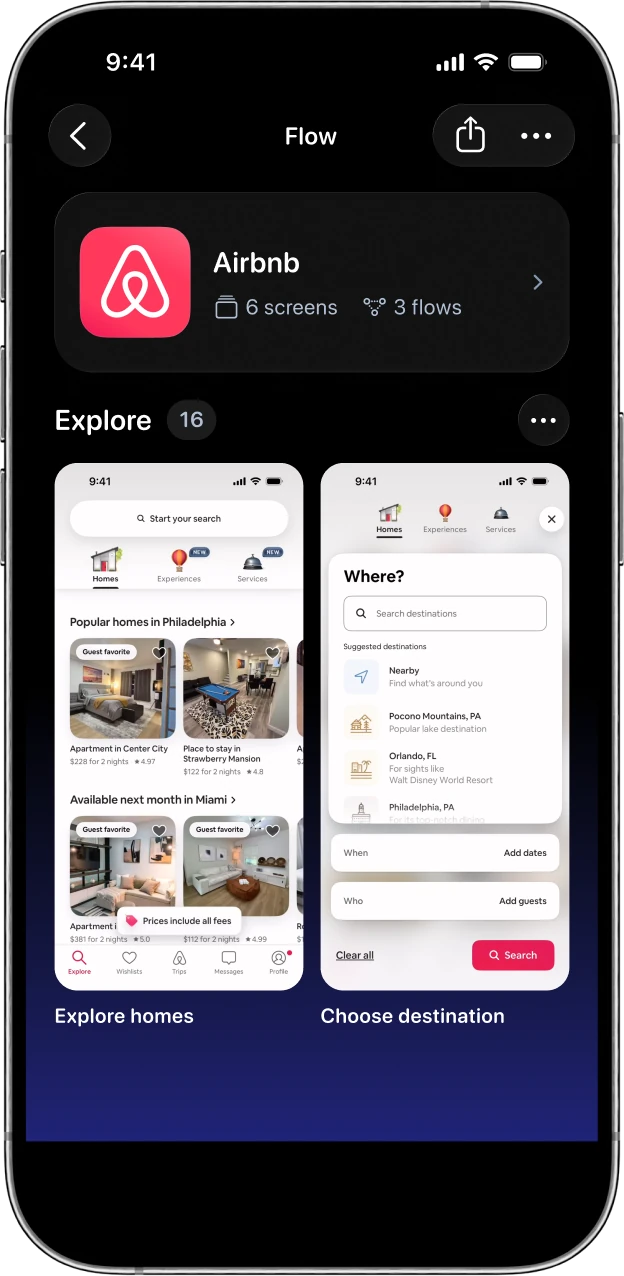
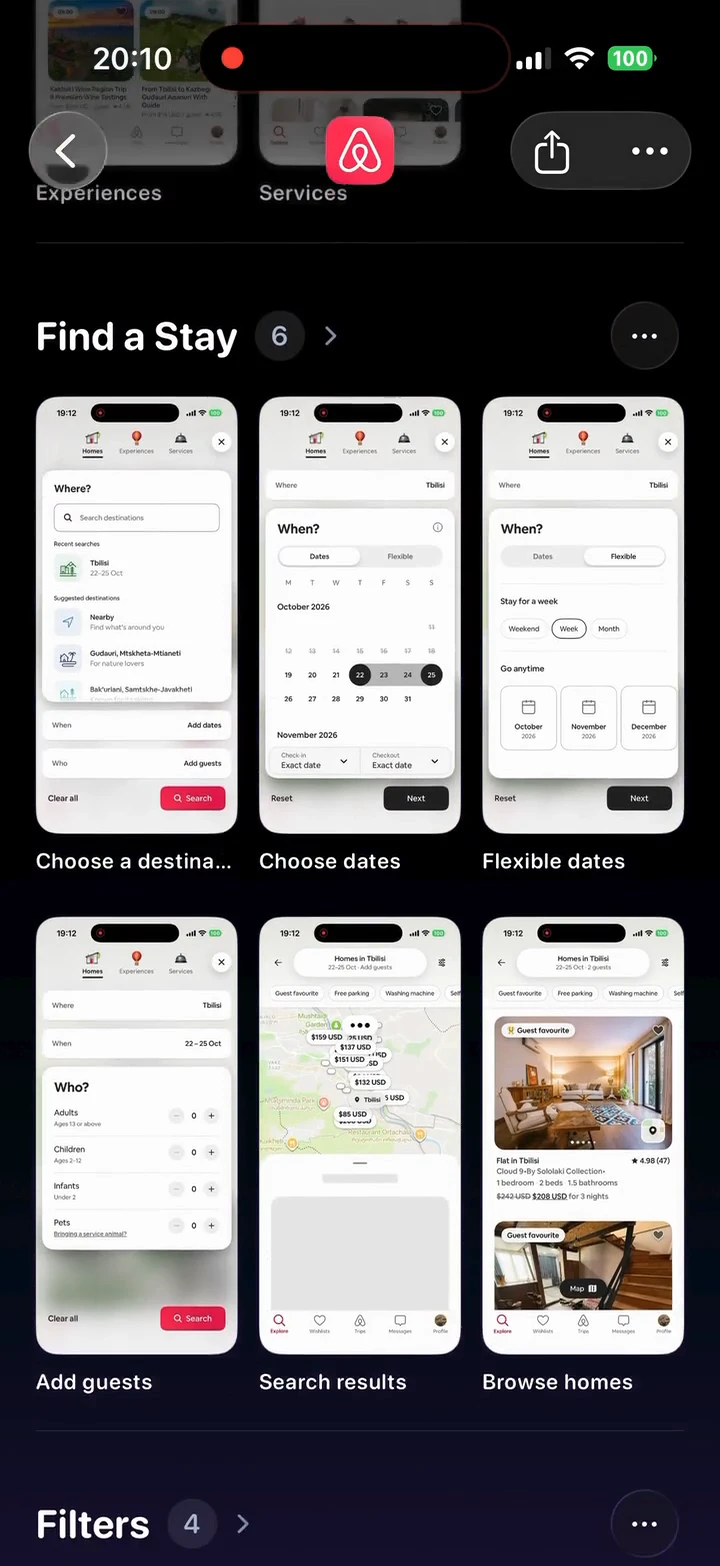
记录用户流量
- 在 Flow Capture 中开始录制。在 iOS 广播面板中,选择 Flow Capture 并点击 Start Broadcast。
- 如需添加语音评论,请在录制前打开麦克风,并在相关界面仍然显示时进行说明。
- 自然地浏览应用程序。在每个有意义的状态上短暂暂停,以便将其与转换区分开来。
- 返回 Flow Capture,点击 Finish Recording。请保持应用打开,直到录屏保存到项目中。
包括结果和行动。例如,提交搜索后显示搜索结果,而不仅仅是您点击的按钮。当错误成为体验的一部分时,请将错误和恢复步骤保留在同一用户流程中。
分享前查看屏幕
屏幕选择在您的 iPhone 上运行。检查结果以确认关键状态存在并且重复的帧不会分散任务的注意力。如果丢失某个状态,请使用 Frame Editor 从可用的原始记录中恢复它。
为屏幕提供有用的名称并将相关步骤组织到流程中。该地图有助于解释这些步骤如何连接;屏幕截图显示了每个步骤的样子。两者都不能取代解释您希望别人注意到的问题的简短评论。
保持第一次录音的焦点
对一项完整任务进行简短录制通常比长时间巡演更容易执行。如果您需要调查另一个分支,请单独捕获该分支并保留其与项目的上下文。在导出任何内容之前检查个人信息。
审阅时保留来源。
删除原始视频可以释放空间,但会阻止您以后从该视频恢复其他帧。首先完成选择您需要的屏幕。
接下来做什么
添加语音或文字评论来解释重要时刻。流程准备就绪后,将选定的屏幕发送到 Claude,或准备 Figma 交接。