屏幕截图显示了界面。评论解释了您捕获它的原因。 Flow Capture 将您的观察结果保留在相关屏幕旁边,以便查看流程的人员可以了解视觉状态和您想要的更改。
在屏幕可见时说话
录制前,在 iOS 屏幕直播面板中打开麦克风。在相关界面显示时说明问题,稍作停顿后再进入下一步,便于将评论与对应界面关联。
一个清晰的想法比每次点击的连续描述更有用。说出你注意到了什么,为什么它很重要,以及你想要什么结果。例如:“这个标签听起来像是保存了表单,但它打开了另一个步骤。让下一步操作更加清晰。”
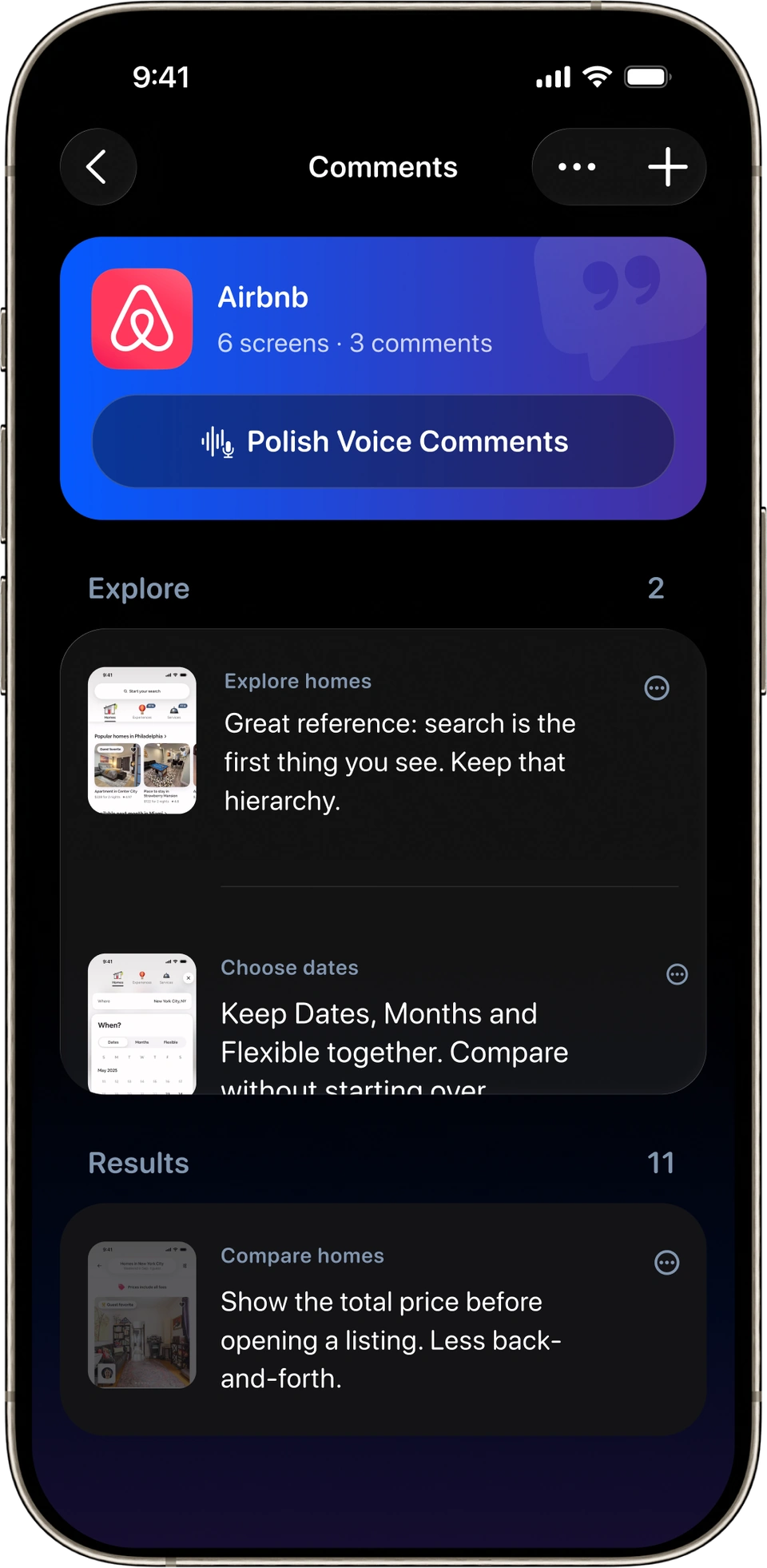
选择笔记格式
准备录制时,可以将语音笔记整理为各界面的评论,也可以汇总为一条完整提示词。分析具体界面时使用评论;描述整体任务时使用完整提示词。
这两种方法都受益于集中录音。避免在一句话中切换不相关的功能。当你的目标改变时,在继续前进之前先完成这个想法。
将音频转换为文本
- 完成录制并查看所选的屏幕截图。
- 当您准备好处理音频时,打开Comments并选择Transcribe Voice Comments。
- 根据您想要说的内容检查文字记录。名称、标签和简短的技术术语值得重新审视。
- 在发送流程之前,请确认您希望收件人阅读的评论包含文本。
语音转写在云端完成,需要登录账号并有可用的转写时长。仅录制音频不会自动生成文字。请在应用的套餐页面查看使用权限和剩余时长。
记录后添加想法
您可以在保存的屏幕上编写文本注释。使用 Pro,您还可以打开屏幕的评论并点击麦克风来录制新的音频笔记。当稍后的回顾发现您在录制时遗漏的内容时,这非常有用。
保持评论特定于屏幕。如果您的反馈适用于整个用户流程,请明确该范围,而不是让读者自行推断。
发送前检查。
转写文本可随材料一起发送给 AI。没有转写的语音评论不一定能被 AI 应用处理,请先将重要评论转成文字。
如果转录未完成
检查您的连接、登录状态、语言和可用分钟数。解决问题后,从评论菜单重试。原始音频保留在 iPhone 上;转录失败并不是重新记录整个用户流程的理由。
接下来,了解如何将屏幕截图和评论发送到 AI 聊天。