Ein Screenshot zeigt die Benutzeroberfläche. Ein Kommentar erklärt, warum Sie es aufgenommen haben. Flow Capture speichert Ihre Beobachtungen neben den relevanten Bildschirmen, sodass jemand, der einen Fluss überprüft, sowohl den visuellen Zustand als auch die von Ihnen beabsichtigte Änderung verstehen kann.
Sprechen Sie, während der Bildschirm sichtbar ist
Aktivieren Sie vor der Aufnahme das Mikrofon im iOS-Fenster für die Bildschirmübertragung. Erklären Sie das Problem, solange der passende Bildschirm geöffnet ist, und machen Sie vor dem nächsten Schritt eine Pause. So lässt sich der Kommentar leichter dem Ablauf zuordnen.
Ein klarer Gedanke ist nützlicher als eine fortlaufende Beschreibung jedes Tippes. Sagen Sie, was Ihnen aufgefallen ist, warum es wichtig ist und welches Ergebnis Sie wollen. Zum Beispiel: „Diese Bezeichnung hört sich an, als würde sie das Formular speichern, aber sie öffnet einen weiteren Schritt. Machen Sie die nächste Aktion klarer.“
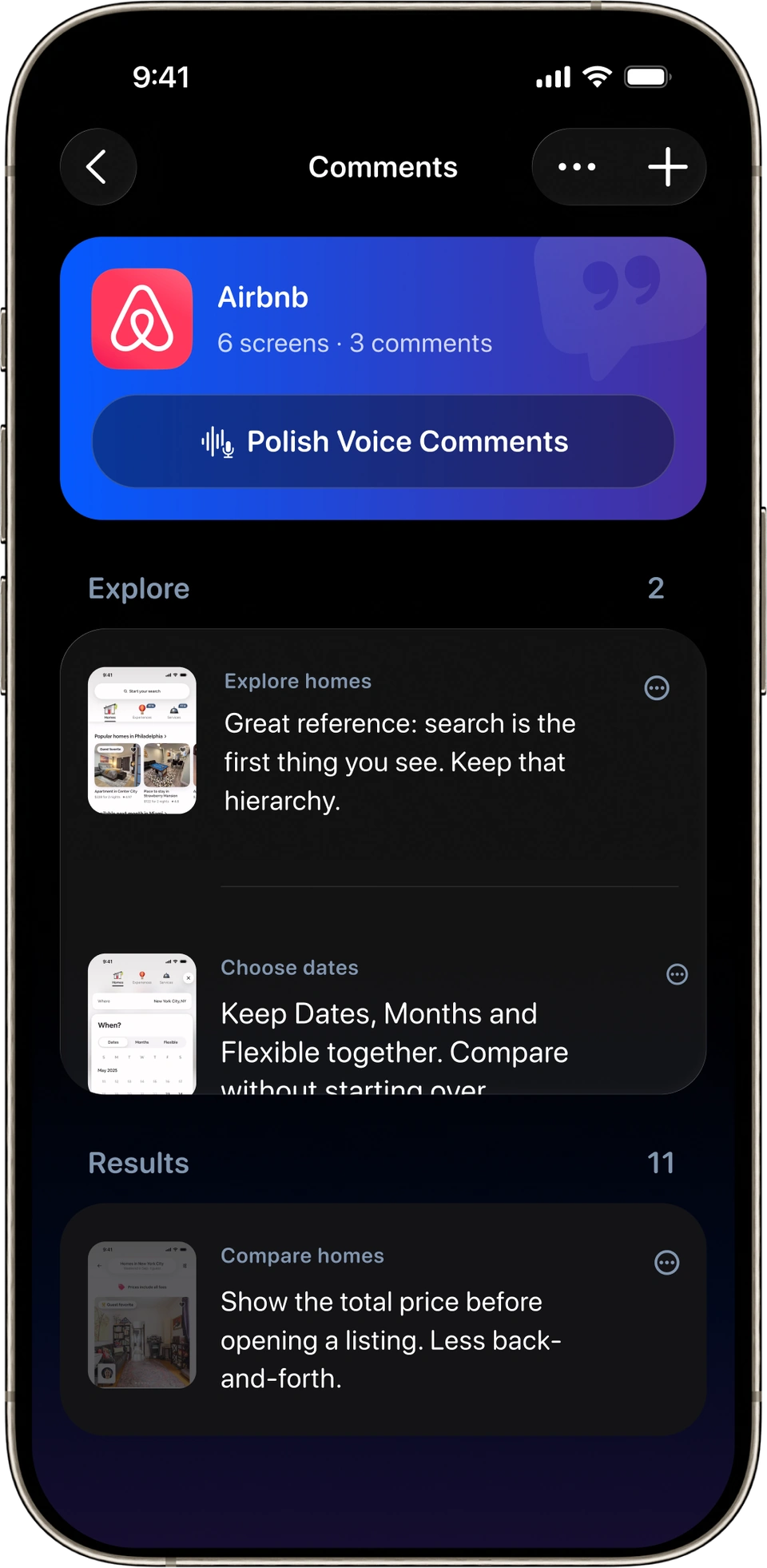
Wählen Sie das Format Ihrer Notizen
Bei der Vorbereitung der Aufnahme können Sie Sprachnotizen als Kommentare zu einzelnen Bildschirmen oder als zusammenhängenden Prompt organisieren. Kommentare eignen sich für einzelne Ansichten; ein zusammenhängender Prompt beschreibt die gesamte Aufgabe.
Beide Ansätze profitieren von einer fokussierten Aufnahme. Vermeiden Sie es, in einem Satz zwischen nicht zusammenhängenden Merkmalen zu wechseln. Wenn sich Ihr Ziel ändert, beenden Sie den Gedanken, bevor Sie fortfahren.
Verwandeln Sie Audio in Text
- Beenden Sie die Aufnahme und überprüfen Sie die ausgewählten Screenshots.
- Öffnen Sie Comments und wählen Sie Transcribe Voice Comments, wenn Sie bereit sind, das Audio zu verarbeiten.
- Vergleichen Sie das Transkript mit dem, was Sie sagen wollten. Namen, Bezeichnungen und kurze Fachbegriffe verdienen einen zweiten Blick.
- Vergewissern Sie sich vor dem Senden des Flows, dass die Kommentare, die der Empfänger lesen soll, Text enthalten.
Die Transkription erfolgt über einen Cloud-Dienst. Sie müssen angemeldet sein und über verfügbare Transkriptionsminuten verfügen. Eine Audioaufnahme allein erzeugt noch kein Transkript. Zugang und Restminuten finden Sie im Tarifbereich der App.
Fügen Sie nach der Aufnahme einen Gedanken hinzu
Sie können einen Textkommentar auf einem gespeicherten Bildschirm schreiben. Mit Pro können Sie auch die Kommentare auf dem Bildschirm öffnen und auf das Mikrofon tippen, um eine neue Audionotiz aufzunehmen. Dies ist nützlich, wenn eine spätere Überprüfung etwas aufdeckt, das Sie bei der Aufnahme übersehen haben.
Halten Sie den Kommentar bildschirmspezifisch. Wenn sich Ihr Feedback auf den gesamten Benutzerfluss bezieht, machen Sie diesen Bereich explizit, anstatt es dem Leser zu überlassen, ihn daraus abzuleiten.
Verfügbare Transkripte können in Ihre KI-Übergabe einbezogen werden. Wenn ein Audiokommentar kein Transkript hat, gehen Sie nicht davon aus, dass ihn jeder KI-Client anhört. Transkribieren Sie zunächst wichtiges Feedback.
Wenn die Transkription nicht abgeschlossen wird
Überprüfen Sie Ihre Verbindung, Ihren Anmeldestatus, Ihre Sprache und die verfügbaren Minuten. Versuchen Sie es erneut über das Kommentarmenü, nachdem das Problem behoben wurde. Der Originalton verbleibt auf dem iPhone; Eine fehlgeschlagene Transkription ist kein Grund, den gesamten Benutzerfluss erneut aufzuzeichnen.
Als Nächstes erfahren Sie, wie Sie Ihre Screenshots und Kommentare an einen KI-Chat senden.