Halte den Ablauf fest.
Bewahre den Kontext.

Zeichne Nutzerabläufe in iPhone-Apps auf. Bündle Screens, Verbindungen und Kommentare für UX-Analysen, die Abstimmung im Team und die Weiterarbeit in Claude oder Figma.

Download on the App Store
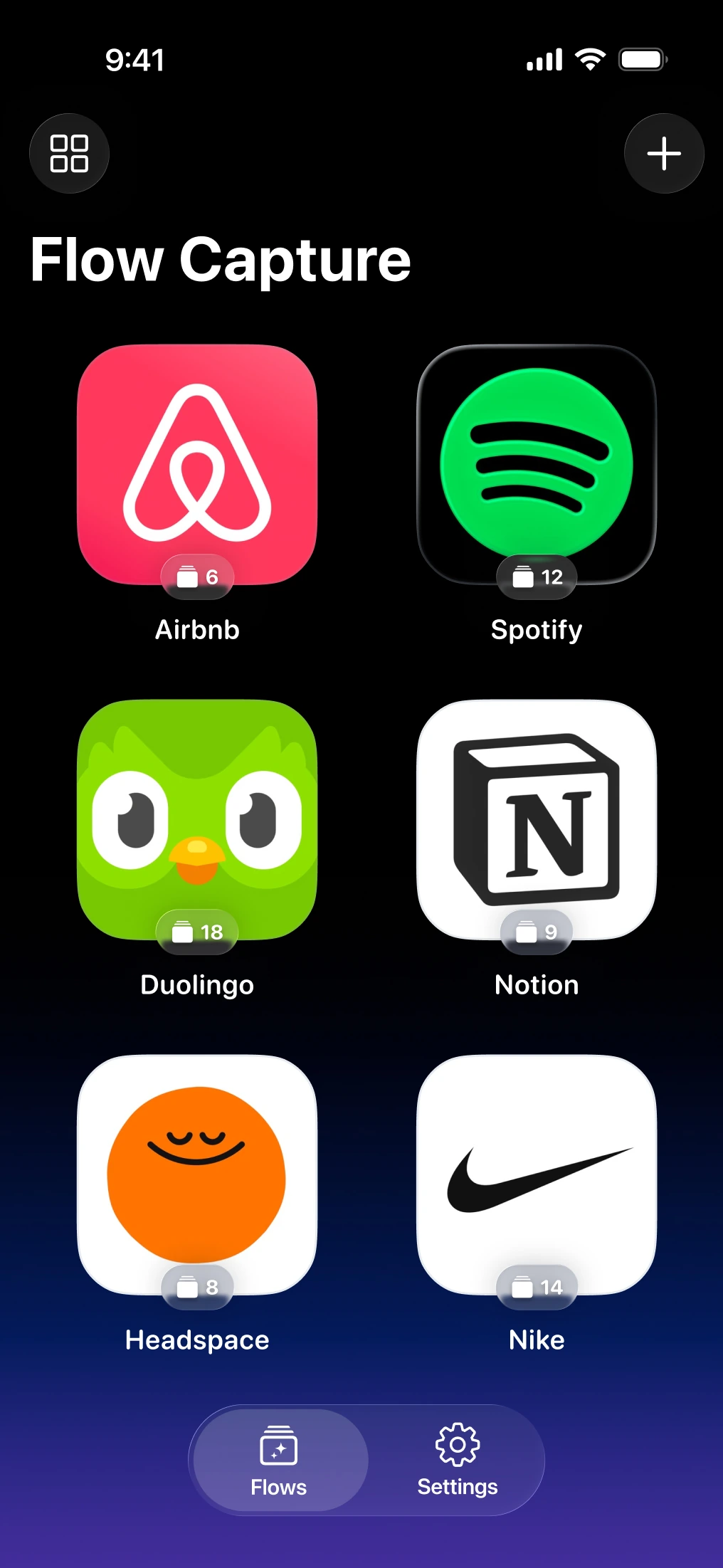
Startbildschirm von Flow Capture mit gespeicherten App-Sammlungen.
  1. Aufnehmen
  2. Kommentieren
  3. Verbinden
  4. Speichern und vergleichen
  5. Weitergeben
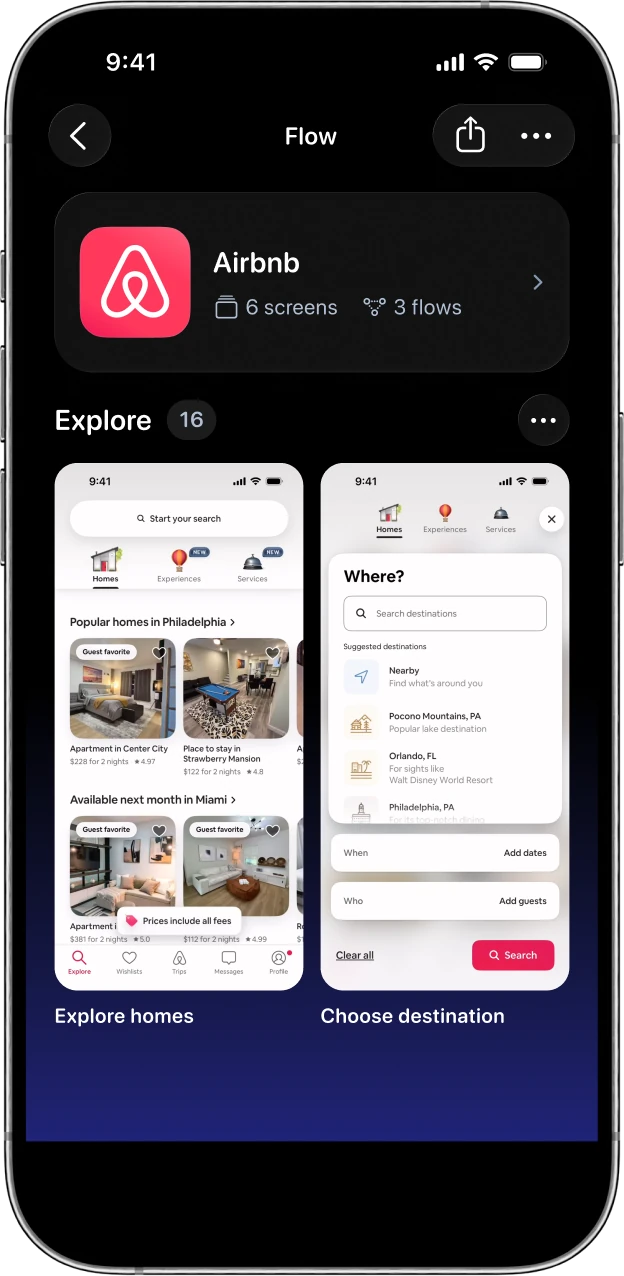
Aufzeichnen eines iPhone-Benutzerflusses und Vorbereiten seiner Bildschirme zur Überprüfung.

Aufnehmen

Von der Aufnahme
zum klaren Ablauf.

Nimm einen Ablauf in einer iPhone-App auf oder importiere eine vorhandene Aufnahme. Sieh dir die relevanten Screens in der richtigen Reihenfolge an.

  • Auf dem iPhone aufnehmen
  • Aufnahme importieren
  • Relevante Screens behalten
  • In Reihenfolge ansehen
Anleitung zur Aufnahme

Kommentieren

Deine Stimme.
Im richtigen Kontext.

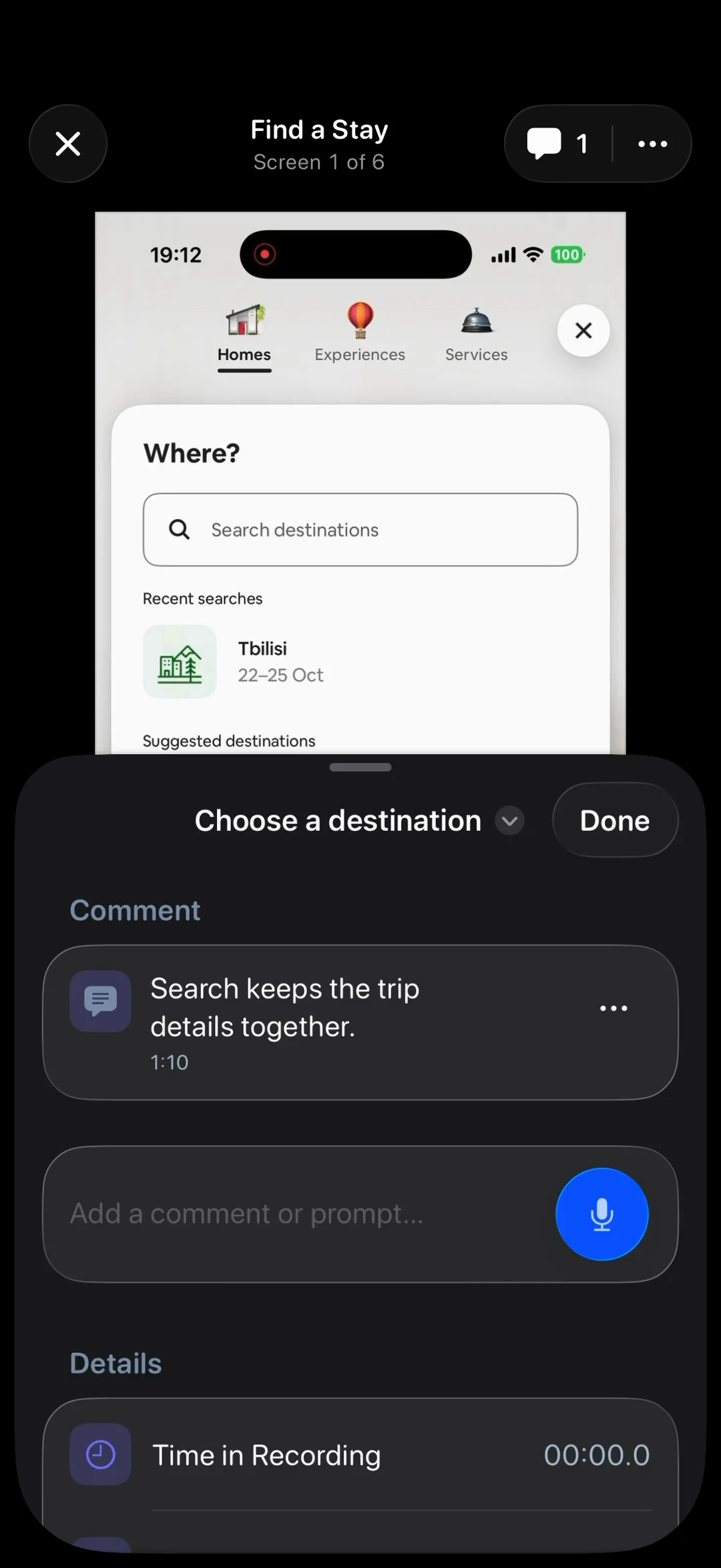
Kommentiere, was du gerade siehst. Sprachnotizen und Textkommentare bleiben direkt bei dem Screen, auf den sie sich beziehen.

  • Beim Aufnehmen kommentieren
  • Textkommentare hinzufügen
  • Zugehöriges Feedback ansehen
  • Bei Bedarf transkribieren
Anleitung zu Sprachkommentaren
Kontextkommentare zu einem gespeicherten Bildschirm hinzufügen.
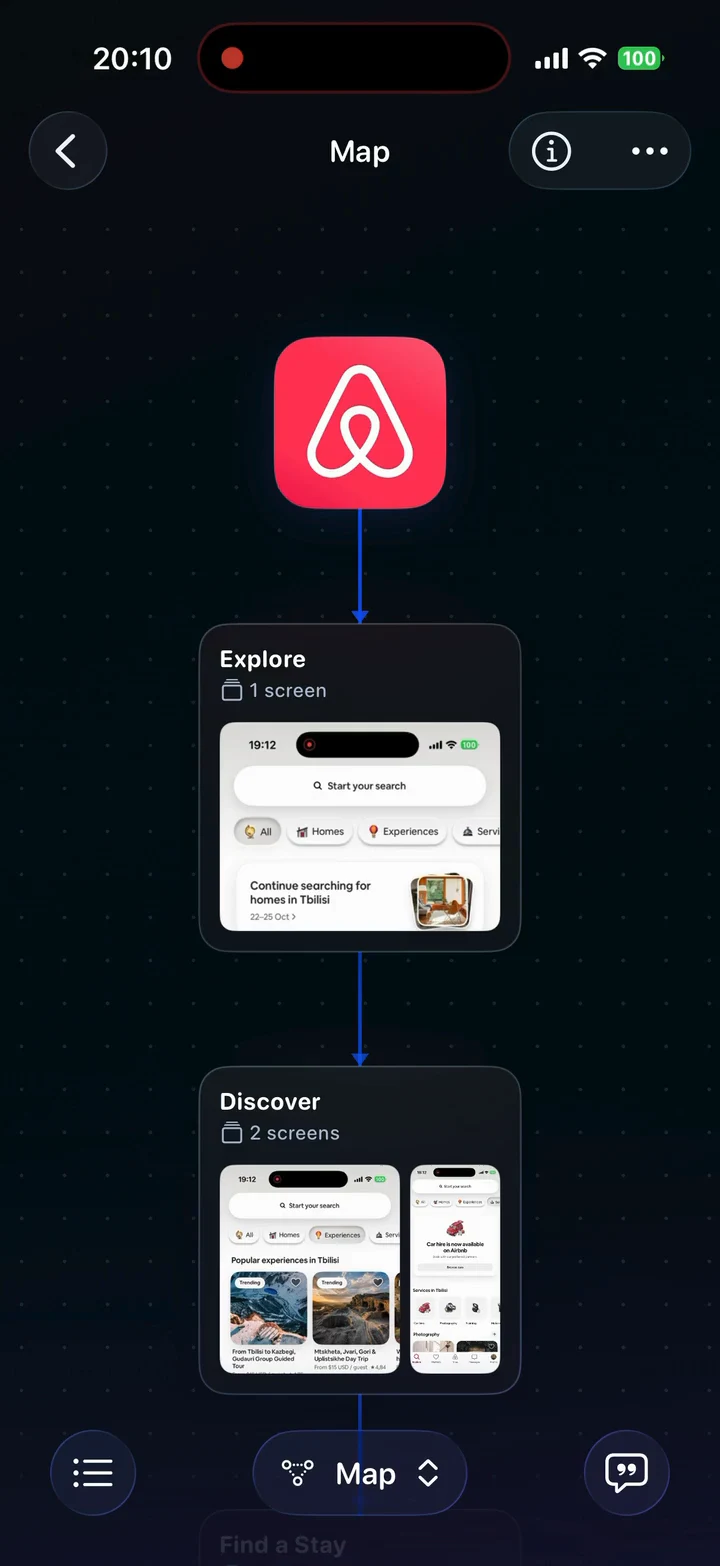
Überprüfen der verbundenen Schritte eines iPhone-App-Benutzerflusses.

Verbinden

Jeder Schritt.
Alles verbunden.

Behalte den gesamten Ablauf im Blick. Verbinde Schritte und Verzweigungen zu einer Übersicht, die du durchgehen, prüfen und teilen kannst.

  • Schritte verknüpfen
  • Verzweigungen verfolgen
  • Den ganzen Ablauf sehen
  • Relevante Abläufe teilen
Den Workflow entdecken

Speichern und vergleichen

Alle Versionen.
Ein Ablauf.

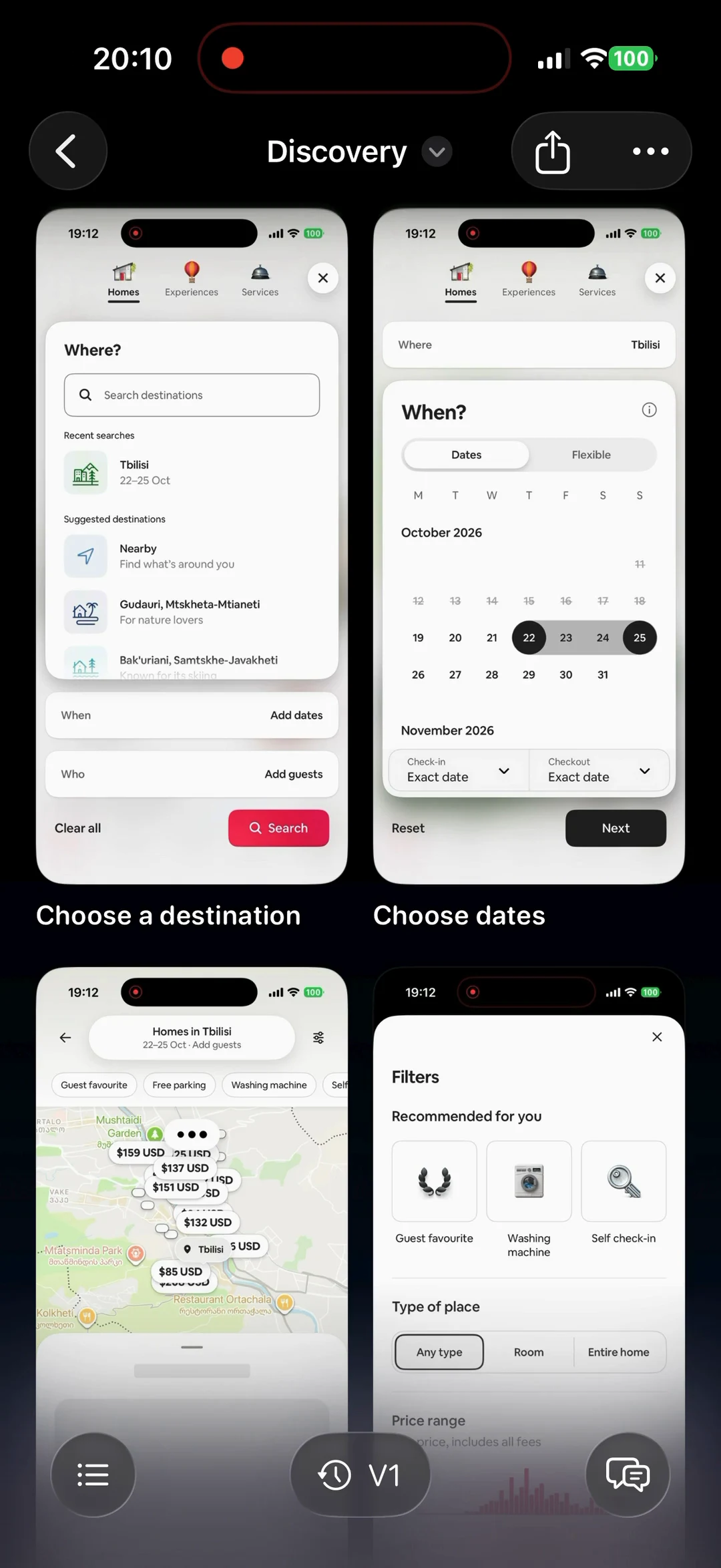
Behalte Versionen zusammen und sieh nach, was sich geändert hat. Ordne deine Recherche nach App und Sammlung, ohne den Zusammenhang zu verlieren.

  • Versionen zusammenhalten
  • Relevante Screens vergleichen
  • Nach App organisieren
  • Recherche wieder aufnehmen
Die Recherche-Bibliothek entdecken
Zwischen gespeicherten Versionen eines Flows wechseln.

Weitergeben

Ein Ablauf.
Vier Wege zum Teilen.

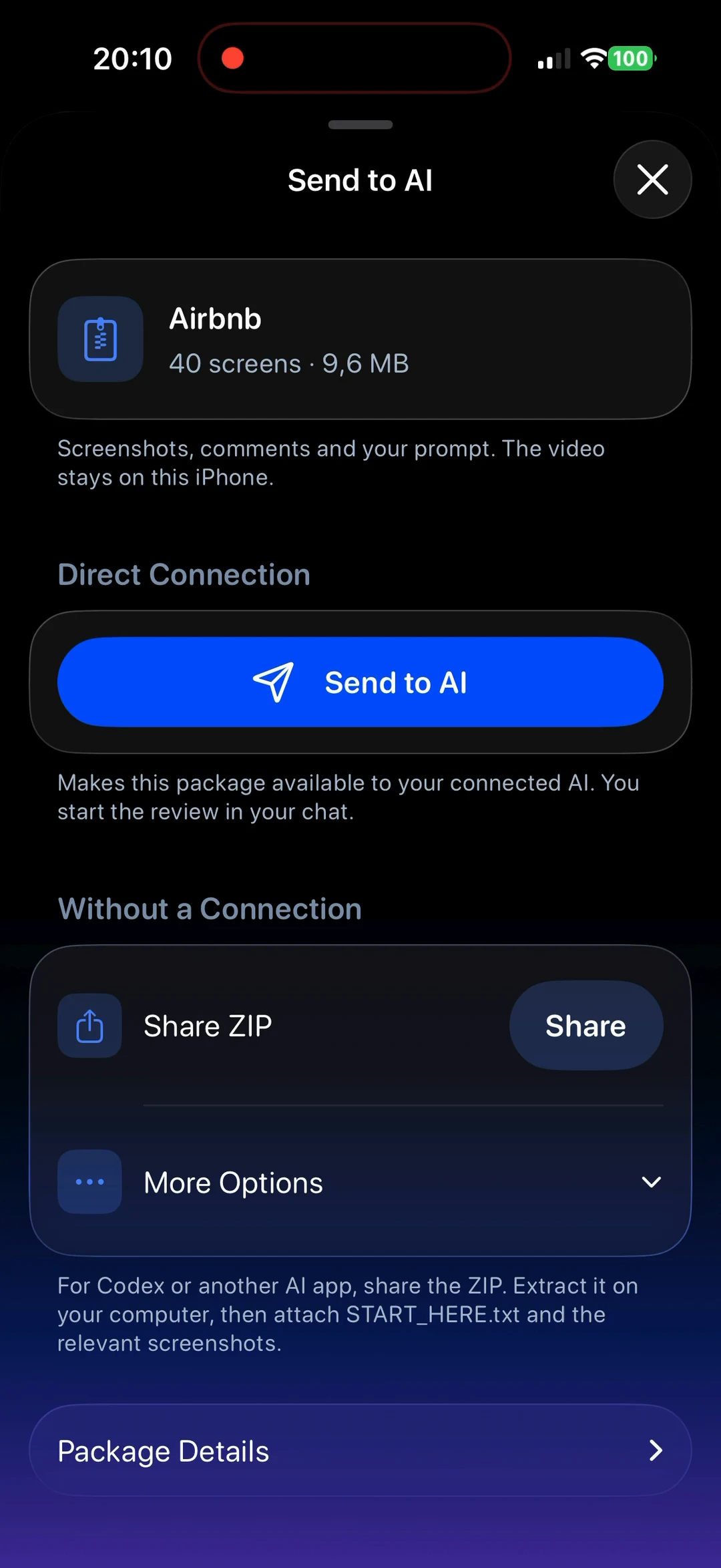
Sende ausgewählte Screens und Kommentare zur Analyse an Claude. Importiere Screenshots in Figma oder exportiere sie als ZIP oder PDF.

Claude verbinden
Senden ausgewählter Bildschirme und Kommentare von Flow Capture für eine KI-Überprüfung.
  • Claude

    Screens und Kommentare zur Analyse.

  • Figma

    Screenshots nach Ablauf gruppiert.

  • ZIP

    Screens, Kommentare und Ablaufdaten.

  • PDF

    Ausgewählte Screens in einem Dokument.

Noch Fragen?
Hier geht’s los.

Mehr über Aufnahmen, Kommentare und das Teilen deiner Abläufe.

Zu den Anleitungen
Was ist Flow Capture?

Flow Capture wandelt den Benutzerfluss einer iPhone-App in geordnete Bildschirme und mit dem Bildschirm verknüpfte Kommentare um, sodass Sie den Fluss überprüfen und eine nützliche Übergabe vorbereiten können.

Was kann ich aufnehmen oder importieren?

Zeichnen Sie den Benutzerfluss einer iPhone-App auf oder importieren Sie eine vorhandene Aufzeichnung oder eine Reihe von Screenshots. iOS oder die Quell-App verhindern möglicherweise die Erfassung geschützter Inhalte.

Kann ich Sprachkommentare hinzufügen?

Ja. Sie können während einer Aufnahme kommentieren und Textkommentare zu gespeicherten Bildschirmen hinzufügen. Neue Sprachnotizen und Cloud-Transkription hängen von Ihrem Plan und dem verbleibenden Kontingent ab. Überprüfen Sie die Platzierung von Kommentaren und transkribieren Sie wichtige Audioinhalte vor einer KI-Übergabe. Für die Bildschirmaufnahme selbst werden keine Transkriptionsminuten benötigt. Mehr zu Sprachkommentaren.

Verlassen meine Aufnahmen das Gerät?

Originalaufnahmen und gespeicherte Projekte bleiben auf Ihrem iPhone. Die Bildschirmauswahl erfolgt lokal. Wenn Sie Sprachtranskription, Kommentarpolierung, direkte Figma-Zustellung oder MCP-Freigabe anfordern, senden diese optionalen Dienste die relevanten Audio-, Text- oder Exportdaten für diese Aktion. Offline-Exporte bleiben lokal, bis Sie sie teilen.

Kann ich meine Screens mit Claude nutzen?

Ja. Verbinden Sie Flow Capture mit Claude, um Materialien direkt zu senden. Derzeit wird nur Claude direkt unterstützt. Alternativ können Sie eine ZIP-Datei für die KI-Analyse teilen, ohne eine KI-App zu verbinden. Kopieren Sie nach Send to AI die Anfrage über Copy Request und fügen Sie sie in den Claude-Chat ein. Jeder Versand erstellt eine eigene Kopie und aktualisiert frühere Exporte nicht. So geben Sie Materialien weiter.

Was kann ich an Figma übergeben?

Das Plugin importiert Screenshots als geordnete Bildebenen, gruppiert nach Ablauf. Es erstellt daraus keine editierbaren UI-Komponenten. Die öffentliche Veröffentlichung wird vorbereitet; ein Download über Figma Community ist noch nicht verfügbar.

Kann ich Flow Capture schon herunterladen?

Die iPhone-App und das Figma-Plugin werden für die öffentliche Veröffentlichung vorbereitet. Flow Capture erscheint bald im App Store.

Flow Capture-App-Symbol

Halte den Ablauf fest. Bewahre den Kontext.

Bald im App Store.

Download on the App Store