Capturez le parcours.
Gardez le contexte.

Enregistrez des parcours utilisateur dans les apps iPhone. Regroupez écrans, liens et commentaires pour l’analyse UX, les échanges en équipe et la suite du travail dans Claude ou Figma.

Download on the App Store
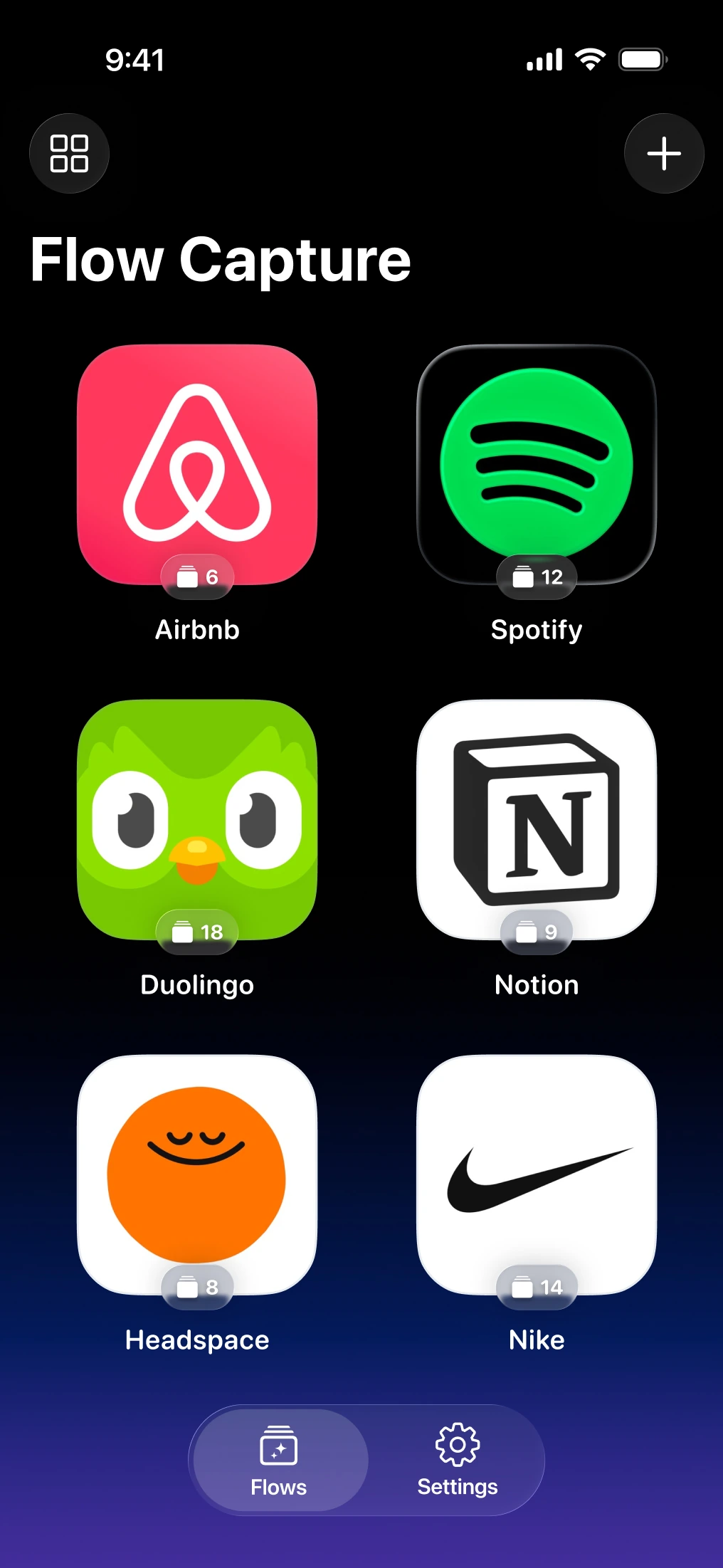
Écran d’accueil de Flow Capture avec les collections d’apps enregistrées.
  1. Capturer
  2. Commenter
  3. Relier
  4. Conserver et comparer
  5. Transmettre
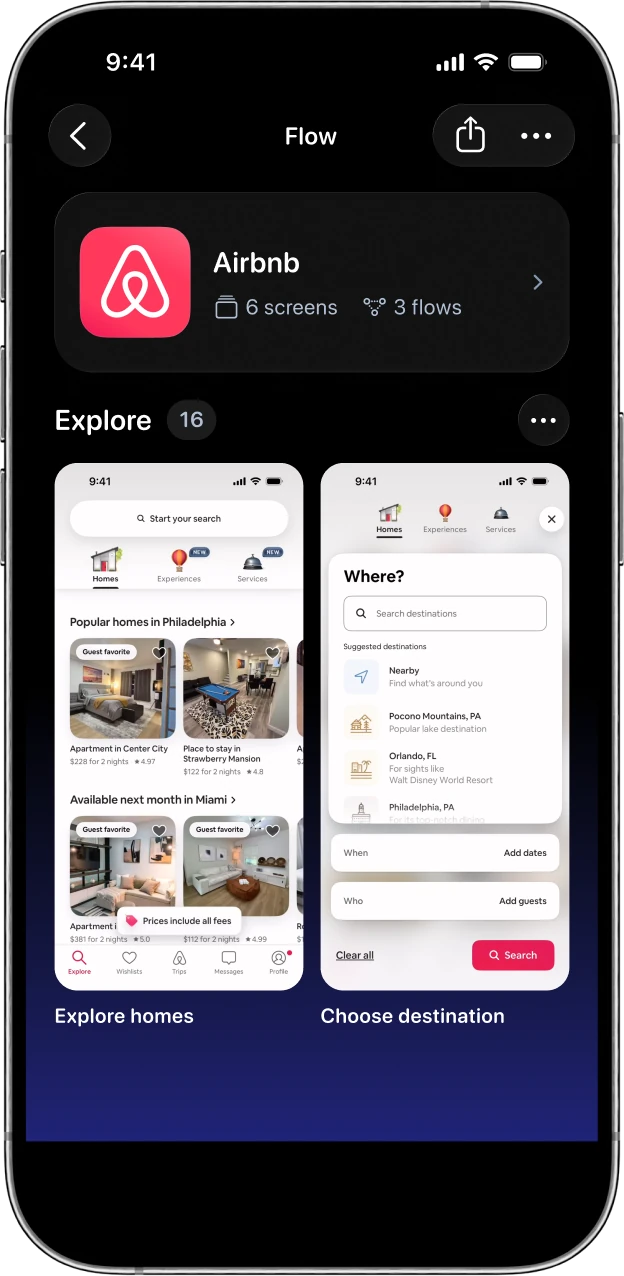
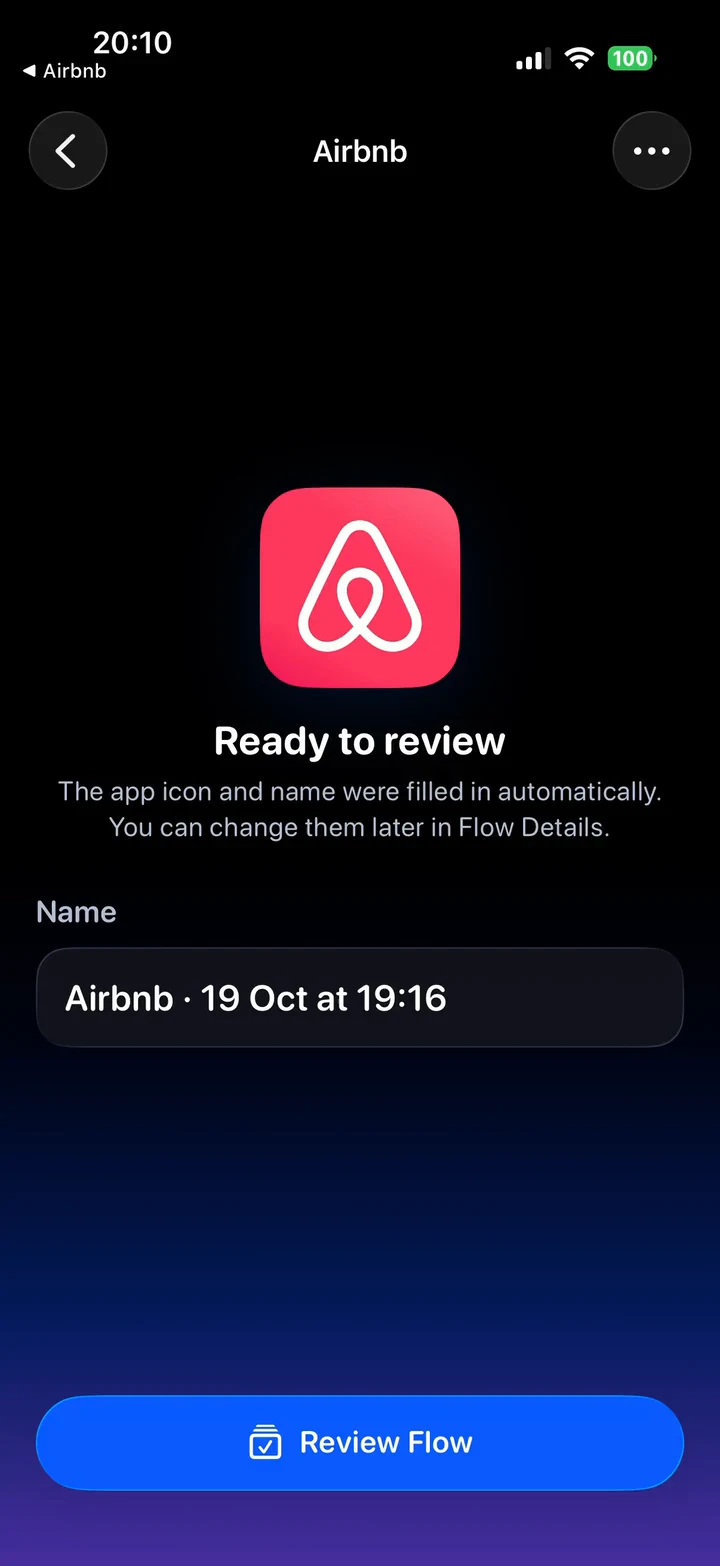
Enregistrer un flux d'utilisateur iPhone et préparer ses écrans pour examen.

Capturer

De l’enregistrement
à un parcours clair.

Enregistrez un parcours dans une app iPhone ou importez une vidéo existante. Retrouvez les écrans utiles dans leur ordre d’apparition.

  • Enregistrez sur iPhone
  • Importez un enregistrement
  • Gardez les écrans utiles
  • Revoyez-les dans l’ordre
Guide d’enregistrement

Commenter

Votre voix.
Dans son contexte.

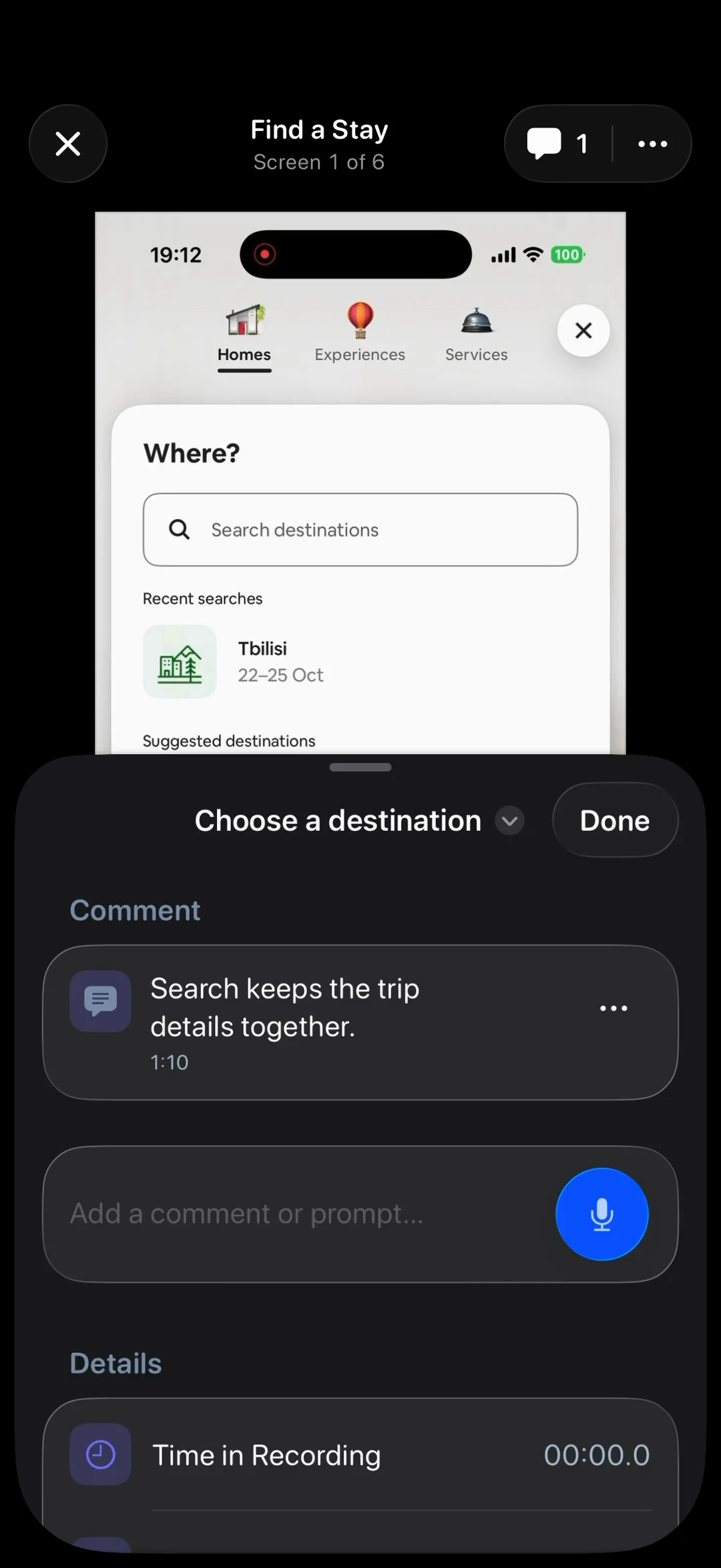
Commentez ce que vous voyez, au moment où vous le voyez. Chaque note vocale ou commentaire reste associé à l’écran concerné.

  • Commentez en enregistrant
  • Ajoutez des commentaires écrits
  • Retrouvez les retours associés
  • Transcrivez si nécessaire
Guide des commentaires vocaux
Ajout de commentaires contextuels à un écran enregistré.
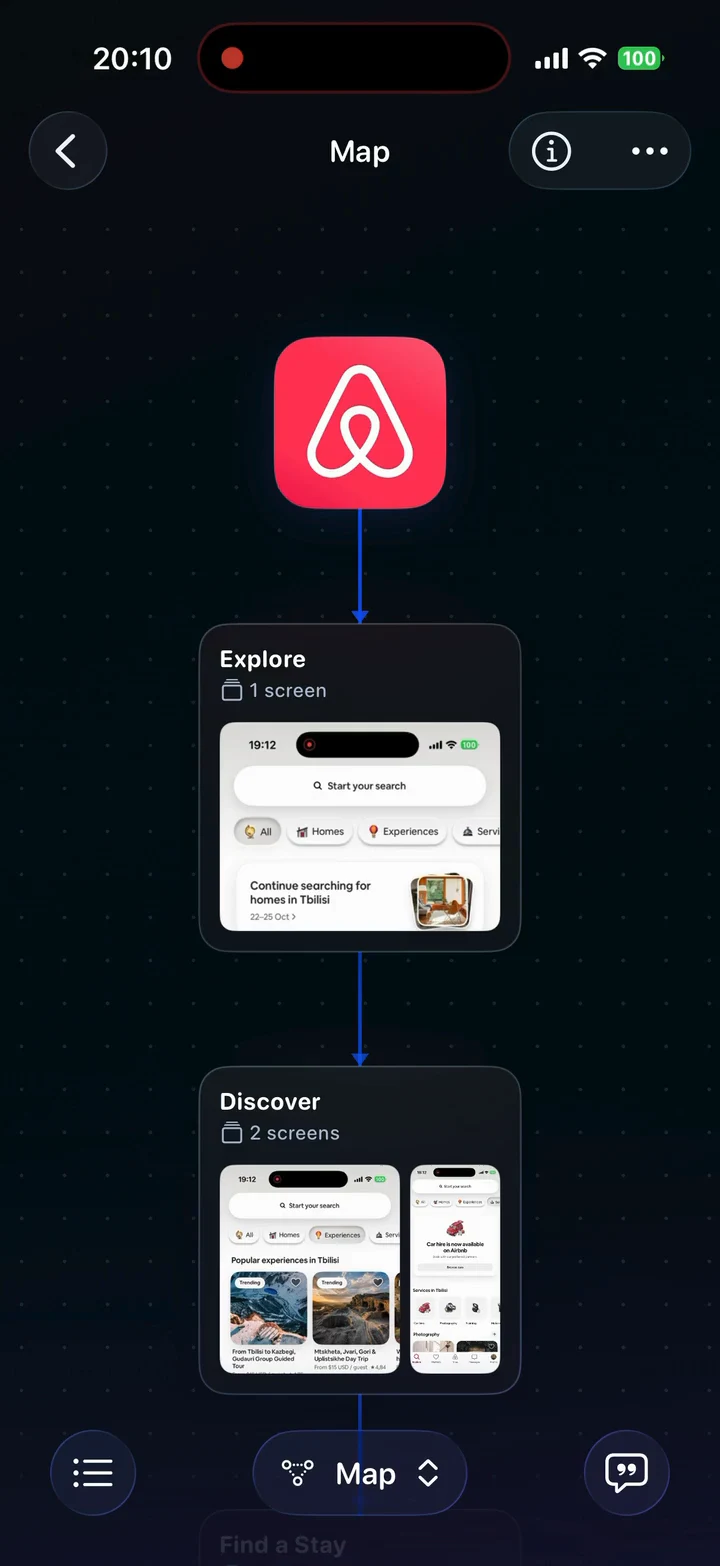
Examen des étapes connectées d’un flux utilisateur d’application iPhone.

Relier

Chaque étape.
Tout est relié.

Comprenez le parcours dans son ensemble. Reliez les étapes et les embranchements dans une carte à explorer, à analyser et à partager.

  • Reliez les étapes
  • Suivez les embranchements
  • Voyez le parcours complet
  • Partagez le parcours pertinent
Découvrez le fonctionnement

Conserver et comparer

Toutes les versions.
Un seul parcours.

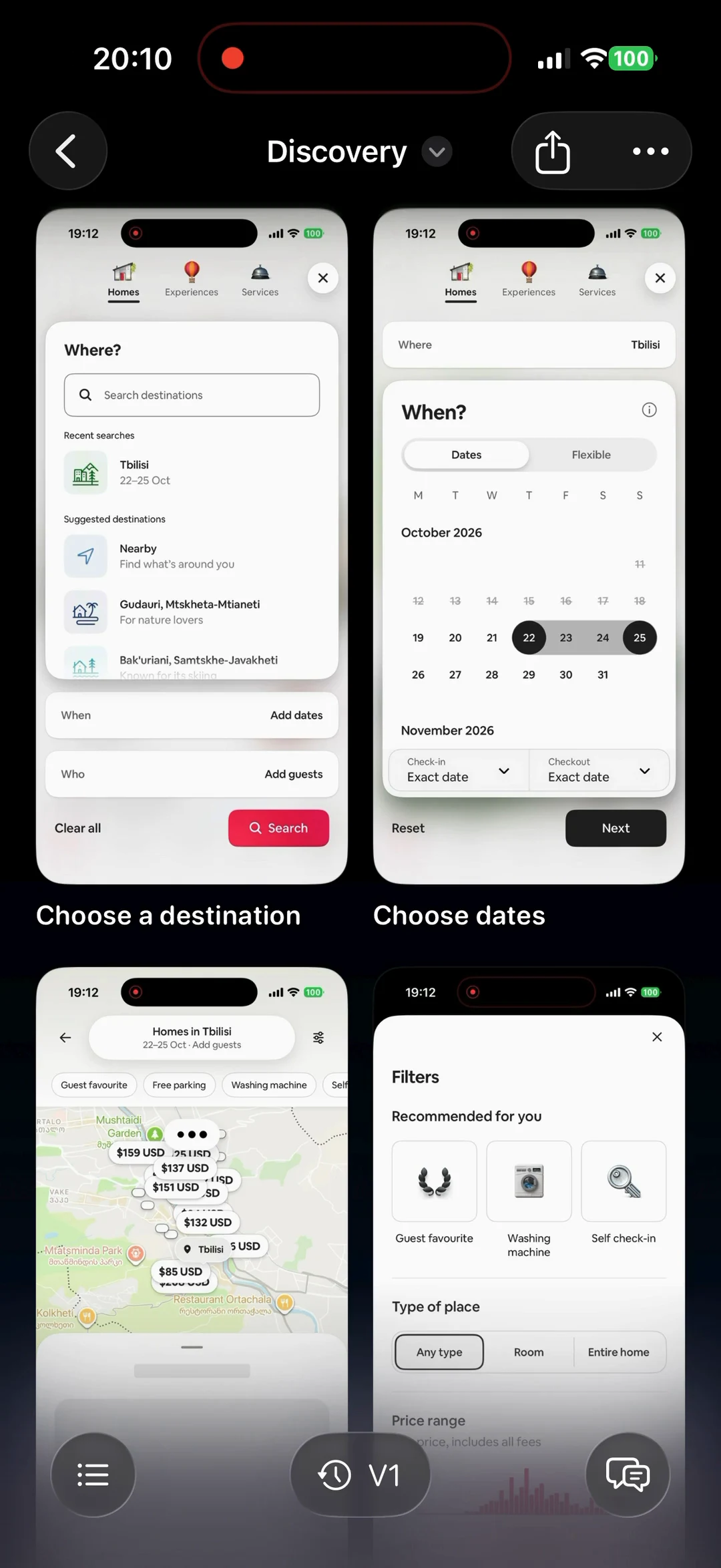
Gardez les versions ensemble et retrouvez ce qui a changé. Classez vos recherches par app et par collection sans perdre le fil.

  • Regroupez les versions
  • Comparez les écrans utiles
  • Classez par app
  • Reprenez vos recherches
Explorez votre bibliothèque
Basculer entre les versions enregistrées d’un flux.

Transmettre

Un parcours.
Quatre façons de partager.

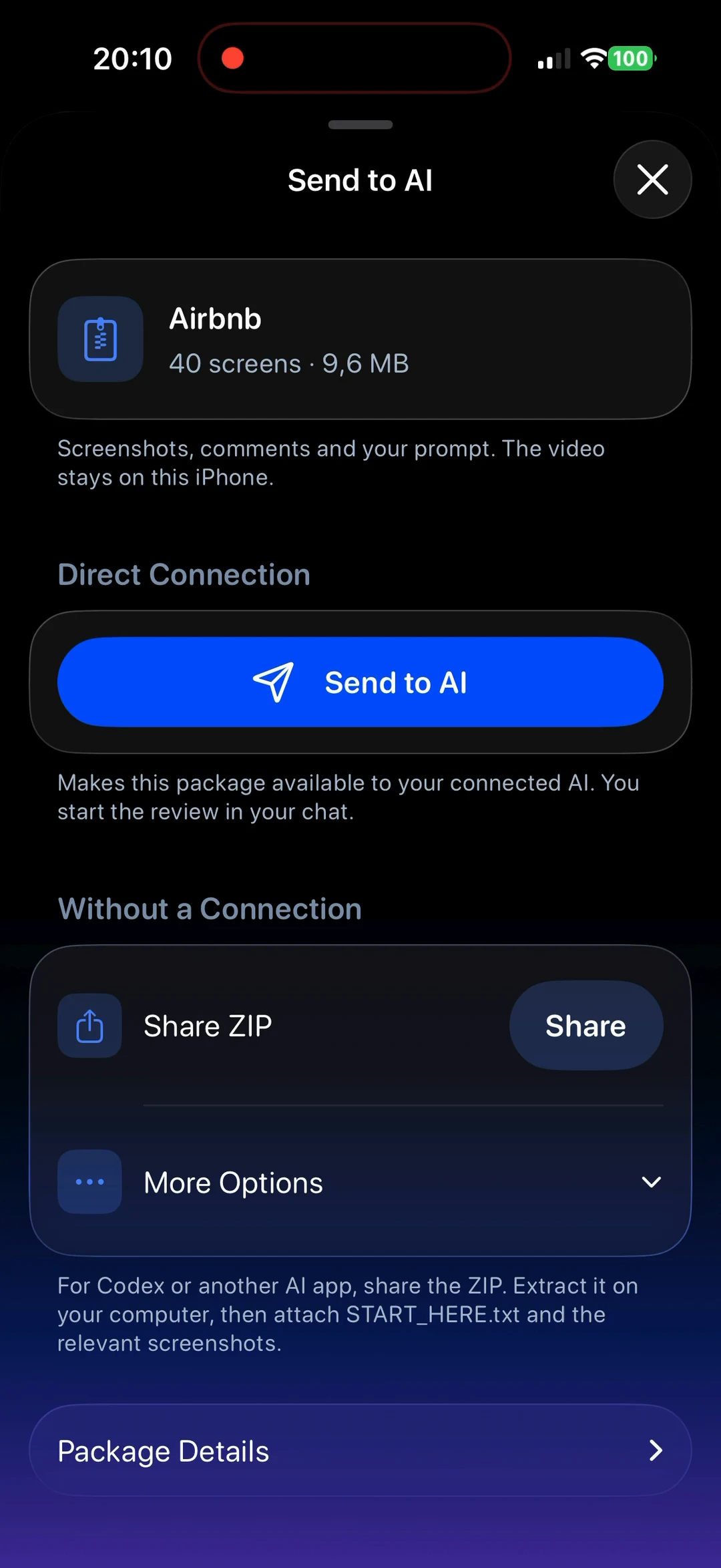
Envoyez les écrans et commentaires sélectionnés à Claude pour les analyser. Importez vos captures dans Figma ou exportez-les en ZIP ou PDF.

Connecter Claude
Envoi des écrans et commentaires sélectionnés depuis Flow Capture pour une révision par l'IA.
  • Claude

    Écrans et commentaires à analyser.

  • Figma

    Captures regroupées par parcours.

  • ZIP

    Écrans, commentaires et structure du parcours.

  • PDF

    Les écrans sélectionnés dans un document.

Des questions ?
Commencez ici.

Tout savoir sur l’enregistrement, les commentaires et le partage de parcours.

Consulter les guides
Qu’est-ce que Flow Capture ?

Flow Capture transforme le flux d'utilisateurs d'une application iPhone en écrans ordonnés et en commentaires liés aux écrans, afin que vous puissiez examiner le flux et préparer un transfert utile.

Que puis-je enregistrer ou importer ?

Enregistrez le flux d'utilisateurs d'une application iPhone ou importez un enregistrement existant ou un ensemble de captures d'écran. iOS ou l'application source peut empêcher la capture du contenu protégé.

Puis-je ajouter des commentaires vocaux ?

Oui. Vous pouvez raconter pendant un enregistrement et ajouter des commentaires textuels aux écrans enregistrés. Les nouvelles notes vocales et la transcription cloud dépendent de votre forfait et de votre allocation restante. Examinez l’emplacement des commentaires et transcrivez l’audio important avant un transfert d’IA. L'enregistrement d'écran lui-même n'utilise pas de minutes de transcription. Lisez le guide vocal.

Mes enregistrements quittent-ils mon iPhone ?

Les enregistrements originaux et les projets enregistrés restent sur votre iPhone. La sélection d'écran s'exécute localement. Si vous demandez une transcription vocale, un peaufinage des commentaires, une livraison directe Figma ou un partage MCP, ces services facultatifs envoient l'audio, le texte ou exportent les données pertinentes pour cette action. Les exportations hors ligne restent locales jusqu'à ce que vous les partagiez.

Puis-je envoyer mes écrans à Claude ?

Oui. Connectez Flow Capture à Claude pour envoyer vos éléments directement. Seul Claude prend actuellement en charge cette connexion. Vous pouvez aussi partager un ZIP à analyser sans connecter d’app IA. Après Send to AI, copiez la demande avec Copy Request et collez-la dans le chat Claude. Chaque envoi crée une copie indépendante sans mettre à jour les exports précédents. Comment transmettre vos éléments.

Que puis-je envoyer vers Figma ?

Le plugin importe les captures sous forme de calques d’image ordonnés et regroupés par parcours. Il ne recrée pas l’interface en composants modifiables. Sa sortie publique est en préparation ; il n’est pas encore disponible dans Figma Community.

Puis-je déjà télécharger Flow Capture ?

L’app iPhone et le plugin Figma sont en préparation pour leur sortie publique. Flow Capture sera bientôt disponible sur l’App Store.

Icône de l'application Flow Capture

Capturez le parcours. Gardez le contexte.

Bientôt sur l’App Store.

Download on the App Store