Une évaluation IA fonctionne mieux lorsqu’elle contient à la fois les écrans et la raison pour laquelle vous les partagez. Flow Capture regroupe des captures d'écran, des informations de flux et des commentaires sélectionnés afin que votre outil d'IA puisse fonctionner à partir du flux d'utilisateurs que vous avez réellement examiné.
Préparez un transfert ciblé
Commencez par un flux révisé. Gardez les écrans pertinents par rapport à la tâche, vérifiez leur ordre et assurez-vous que les commentaires oraux importants ont des transcriptions. Supprimez le contenu privé que vous ne souhaitez pas partager.
Donnez une tâche précise à l’assistant : repérer les étapes peu claires, proposer une modification d’écran ou aider à réaliser une amélioration. Indiquez les contraintes, par exemple conserver le style actuel ou utiliser les composants natifs. L’export apporte le contexte ; votre demande explique quoi en faire.
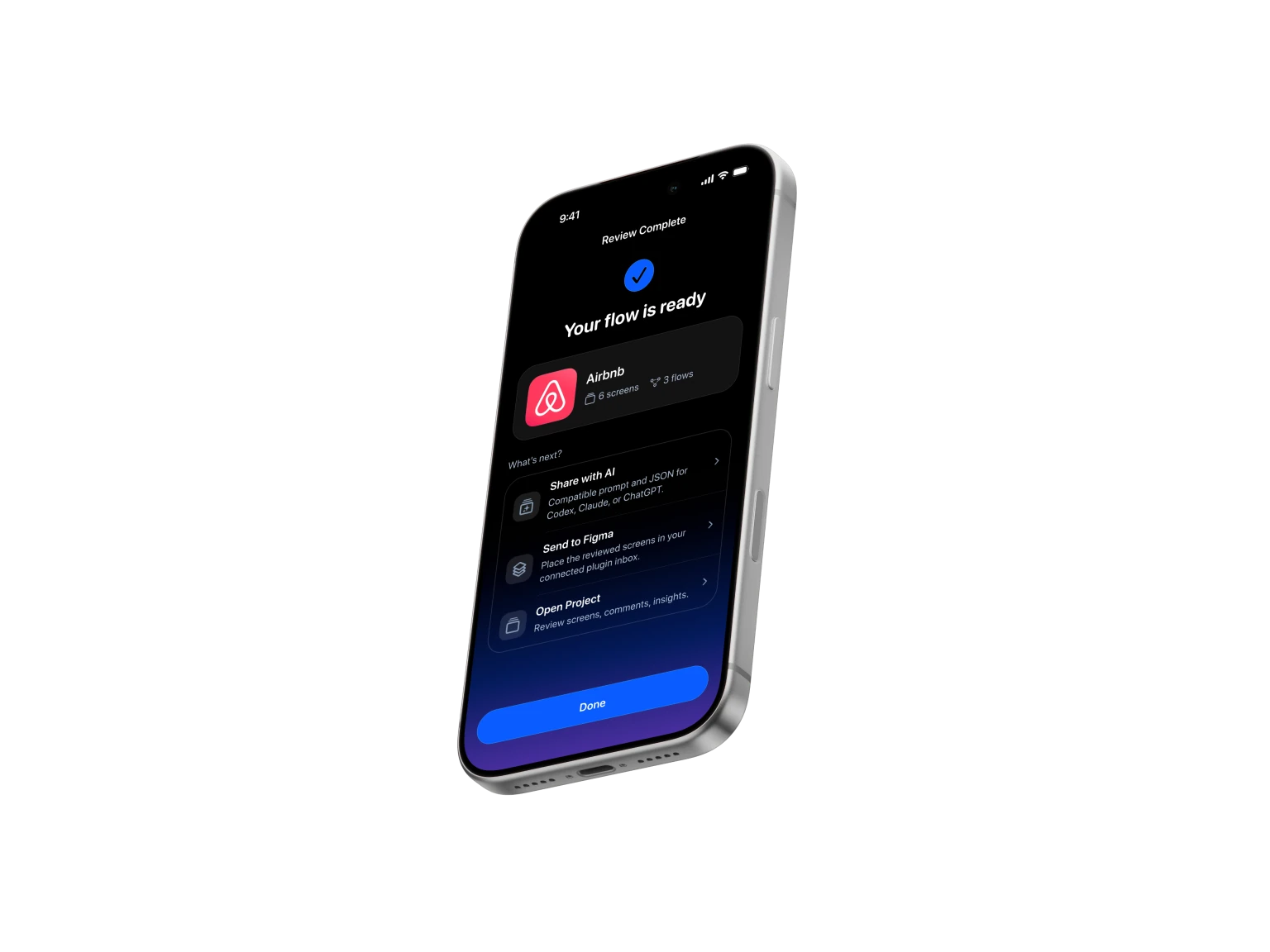
Option 1 : connectez-vous à MCP
Flow Capture MCP donne à Claude accès aux exports que vous partagez. Seul Claude prend actuellement en charge la connexion directe. Le connecteur fonctionne à distance : ouvrez Flow Capture dans le répertoire des connecteurs et touchez Connect to Claude. Confirmez le code du navigateur sur votre iPhone, puis activez Flow Capture dans le chat Claude. Aucune installation locale n’est nécessaire.
- Dans Flow Capture, ouvrez le flux préparé et choisissez Share → Codex & Claude → Send to AI.
- Une fois l’envoi terminé, touchez Copy Request.
- Collez la demande dans le chat Claude où Flow Capture est activé. Elle identifie l’export que vous venez d’envoyer.
- Dites à l'assistant ce qu'il doit vérifier ou modifier et demandez-lui d'inspecter les écrans et les commentaires pertinents.
L’envoi de l’exportation ne démarre pas automatiquement une discussion. Coller la demande dans la conversation est l’étape qui démarre l’examen. La livraison directe nécessite Flow Capture Pro.
Option 2 : partager le ZIP
Si vous ne souhaitez pas vous connecter via MCP, enregistrez ou partagez le ZIP de la revue IA à partir du même écran d'exportation. Attachez le package à un client qui le prend en charge et collez l'invite qui l'accompagne.
Si votre client ne peut pas ouvrir les fichiers ZIP, extrayez le package et joignez START_HERE.txt ainsi que les captures d'écran pertinentes du dossier Screens. La prise en charge des fichiers et les limites des pièces jointes dépendent du client IA. Pour un projet de grande envergure, commencez par les écrans nécessaires à la tâche immédiate.
Ce qui est envoyé
Le package partagé contient des captures d'écran sélectionnées, des commentaires, des données de flux, une invite et des commentaires audio disponibles. La vidéo d'enregistrement d'écran originale n'est pas téléchargée via le transfert MCP. Les transcriptions rendent les commentaires verbaux disponibles sous forme de texte ; ne comptez pas sur un client IA pour interpréter une pièce jointe audio.
Chaque export cloud peut contenir jusqu’à 200 écrans et 50 Mo. Les copies partagées expirent après sept jours et deviennent inaccessibles. Le projet local reste conservé séparément sur votre iPhone.
Travaillez sur un écran à la fois
- Ouvrez l'espace de travail de l'écran et choisissez la version dont vous souhaitez discuter.
- Utilisez les Comments pour ajouter ou réviser vos commentaires. Transcrivez tous les commentaires vocaux importants.
- Choisissez Send Screens. Gardez cet écran sélectionné ; ajoutez d'autres écrans uniquement lorsqu'ils fournissent un contexte utile.
- Choisissez Send → Codex & Claude → Send to AI, puis collez son Copy Request dans votre chat IA. Décrivez ce que vous souhaitez changer.
Envoyer une version mise à jour
Dans l'espace de travail de l'écran, utilisez Record New Version ou Import Version from Photos. Vérifiez le résultat et ses commentaires avant de l'envoyer. Choisissez la nouvelle version lors de la préparation de votre prochain transfert.
Collez la nouvelle demande dans la même conversation et expliquez ce qui a changé. Chaque envoi crée un instantané distinct : la modification de votre écran local ne remplace pas un export déjà envoyé. L'assistant répond dans son propre chat ; il ne modifie pas votre projet Flow Capture.
Pour le couplage, l'installation et la suppression de l'accès, utilisez le guide de configuration et de dépannage MCP.