Для полезного анализа ИИ нужны и экраны, и понятная задача. Flow Capture собирает выбранные скриншоты, связи между шагами и комментарии, чтобы помощник мог разобрать конкретный сценарий.
Подготовьте материалы для анализа
Сначала просмотрите сценарий. Оставьте относящиеся к задаче экраны, проверьте их порядок и расшифруйте важные голосовые комментарии. Уберите личные данные, которыми не хотите делиться.
Сформулируйте задачу: найти непонятные шаги, предложить изменение одного экрана или помочь реализовать улучшение. Укажите ограничения — например, сохранить текущий стиль или использовать стандартные элементы интерфейса. Экспорт даёт помощнику контекст, а запрос объясняет, что нужно сделать.
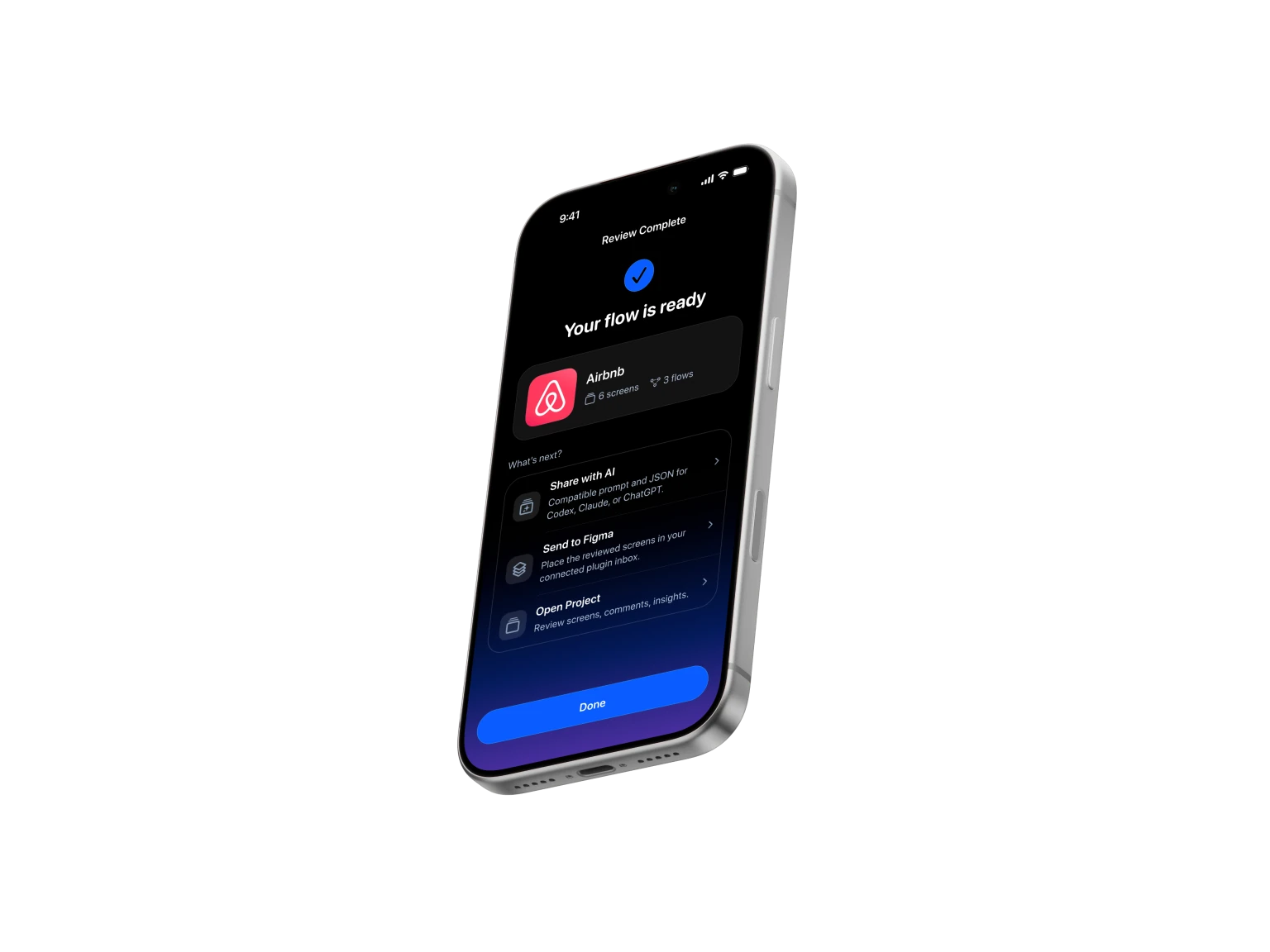
Вариант 1: подключение через MCP
Flow Capture MCP даёт Claude доступ к материалам, которые вы отправили. Сейчас прямое подключение поддерживается только для Claude. Коннектор работает удалённо: откройте Flow Capture в каталоге коннекторов и нажмите Connect to Claude. Подтвердите код из браузера на iPhone, затем включите Flow Capture в нужном чате Claude. Устанавливать локальный коннектор не нужно.
- В Flow Capture откройте подготовленный сценарий и выберите Share → Codex & Claude → Send to AI.
- После завершения загрузки выберите Copy Request.
- Вставьте запрос в чат Claude, для которого включён Flow Capture. Запрос указывает на только что отправленные материалы.
- Объясните помощнику, что нужно проверить или изменить, и попросите изучить нужные экраны и комментарии.
Отправка материалов сама по себе не запускает чат. Чтобы начать анализ, вставьте скопированный запрос в разговор и отправьте сообщение. Для прямой отправки нужен Flow Capture Pro.
Вариант 2: ZIP-архив
Если не хотите подключаться через MCP, на том же экране экспорта сохраните ZIP-архив для анализа с ИИ. Прикрепите его в ИИ-приложении, которое поддерживает такие файлы, и вставьте прилагаемый запрос.
Если ИИ-приложение не открывает ZIP, распакуйте архив и прикрепите START_HERE.txt вместе с нужными скриншотами из папки Screens. Форматы файлов и ограничения на вложения зависят от приложения. Для большого проекта сначала отправьте только экраны, нужные для текущей задачи.
Что отправляется
В архив входят выбранные скриншоты, комментарии, структура сценария, запрос и доступные аудиозаписи комментариев. Исходное видео записи экрана через MCP не отправляется. Расшифровка делает голосовую обратную связь доступной в виде текста: не все ИИ-приложения умеют обрабатывать аудиовложения.
Облачная отправка поддерживает до 200 экранов и 50 МБ на один экспорт. Отправленные копии доступны 7 дней. После этого доступ к ним закрывается, а локальный проект на iPhone сохраняется отдельно.
Разбирайте по одному экрану
- Откройте рабочую область экрана и выберите версию, которую хотите обсудить.
- Откройте Comments, чтобы добавить или исправить комментарии. Расшифруйте важные голосовые заметки.
- Нажмите Send Screens. Выберите нужный экран и добавьте другие, только если они помогают понять задачу.
- Выберите Share → Codex & Claude → Send to AI, затем скопируйте запрос кнопкой Copy Request и вставьте его в чат с ИИ. Опишите, что хотите изменить.
Отправьте обновлённую версию
В рабочей области экрана выберите Record New Version, чтобы записать новую версию, или Import Version from Photos, чтобы импортировать её из «Фото». Проверьте результат и комментарии, затем выберите новую версию для отправки.
Вставьте новый запрос в тот же чат и объясните, что изменилось. Каждая отправка создаёт отдельную копию: изменения на iPhone не обновляют уже отправленные материалы. Помощник отвечает в своём чате и не редактирует проект Flow Capture.
Как подключиться и отключить доступ — в справке по настройке MCP.