Uma revisão de IA funciona melhor quando contém as telas e o motivo pelo qual você as compartilha. Flow Capture empacota capturas de tela selecionadas, informações de fluxo e comentários para que sua ferramenta de IA possa funcionar a partir do fluxo de usuário que você realmente revisou.
Prepare uma transferência focada
Comece com um fluxo revisado. Mantenha as telas relevantes para a tarefa, verifique sua ordem e certifique-se de que comentários falados importantes tenham transcrições. Remova o conteúdo privado que você não deseja compartilhar.
Dê uma tarefa clara ao assistente: identificar etapas confusas, propor uma mudança em uma tela ou ajudar a implementar uma melhoria. Informe as restrições, como manter o estilo atual ou usar controles nativos. A exportação fornece o contexto; o pedido explica o que fazer com ele.
Opção 1: conectar-se ao MCP
O Flow Capture MCP permite que o Claude acesse as exportações que você compartilha. No momento, apenas o Claude tem conexão direta. O conector funciona remotamente: abra Flow Capture no diretório de conectores e toque em Connect to Claude. Confirme o código do navegador no iPhone e ative o Flow Capture no chat do Claude. Não é preciso instalar um conector local.
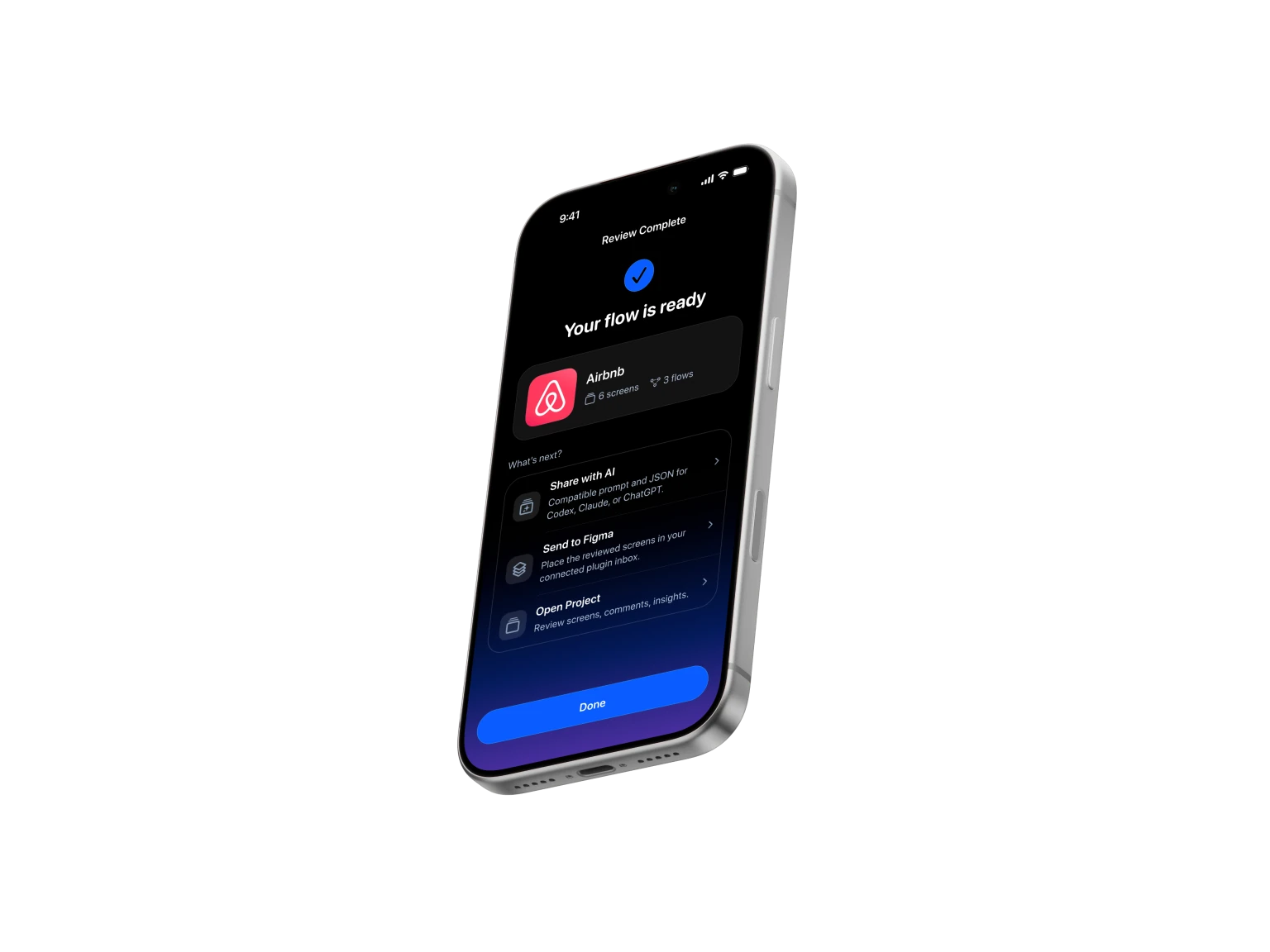
- Em Flow Capture, abra o fluxo preparado e escolha Share → Codex & Claude → Send to AI.
- Após a conclusão do upload, escolha Copy Request.
- Cole a solicitação em sua conversa Claude conectada. Identifica a exportação que você acabou de enviar.
- Diga ao assistente o que revisar ou alterar e peça para inspecionar as telas e comentários relevantes.
O envio da exportação não inicia um chat automaticamente. Colar a solicitação na conversa é a etapa que inicia a revisão. A entrega direta requer Flow Capture Pro.
Opção 2: compartilhe o ZIP
Se você não deseja se conectar por meio do MCP, salve ou compartilhe o ZIP de revisão de IA na mesma tela de exportação. Anexe o pacote a um cliente que o suporte e cole o prompt que o acompanha.
Se o aplicativo de IA não abrir arquivos ZIP, extraia o arquivo e anexe START_HERE.txt com as capturas relevantes da pasta Screens. Os formatos e limites de anexos dependem do aplicativo. Em projetos grandes, comece pelas telas necessárias para a tarefa atual.
O que é enviado
O pacote compartilhado contém capturas de tela selecionadas, comentários, dados de fluxo, um prompt e áudio de comentários disponíveis. O vídeo de gravação de tela original não é carregado por meio da transferência do MCP. As transcrições disponibilizam o feedback falado como texto; não confie em um cliente de IA para interpretar um anexo de áudio.
Cada exportação na nuvem pode ter até 200 telas e 50 MB. As cópias compartilhadas expiram após sete dias e deixam de estar acessíveis. O projeto local permanece separado no iPhone.
Trabalhe em uma tela por vez
- Abra a área de trabalho da tela e escolha a versão que deseja discutir.
- Use Comments para adicionar ou revisar seu feedback. Transcreva quaisquer comentários de voz importantes.
- Escolha Send Screens. Mantenha essa tela selecionada; adicione outras telas somente quando elas fornecerem um contexto útil.
- Escolha Send → Codex & Claude → Send to AI e cole seu Copy Request em seu bate-papo de IA. Descreva o que você deseja que seja alterado.
Envie uma versão atualizada
Na área de trabalho da tela, use Record New Version ou Import Version from Photos. Revise o resultado e seus comentários antes de enviar. Escolha a nova versão ao preparar sua próxima transferência.
Cole a nova solicitação na mesma conversa e explique o que mudou. Cada envio cria um instantâneo separado: editar sua tela local não substitui uma exportação já enviada. O assistente responde em seu próprio chat; ele não edita seu projeto Flow Capture.
Para emparelhamento, instalação e remoção de acesso, use o guia de configuração e solução de problemas do MCP.