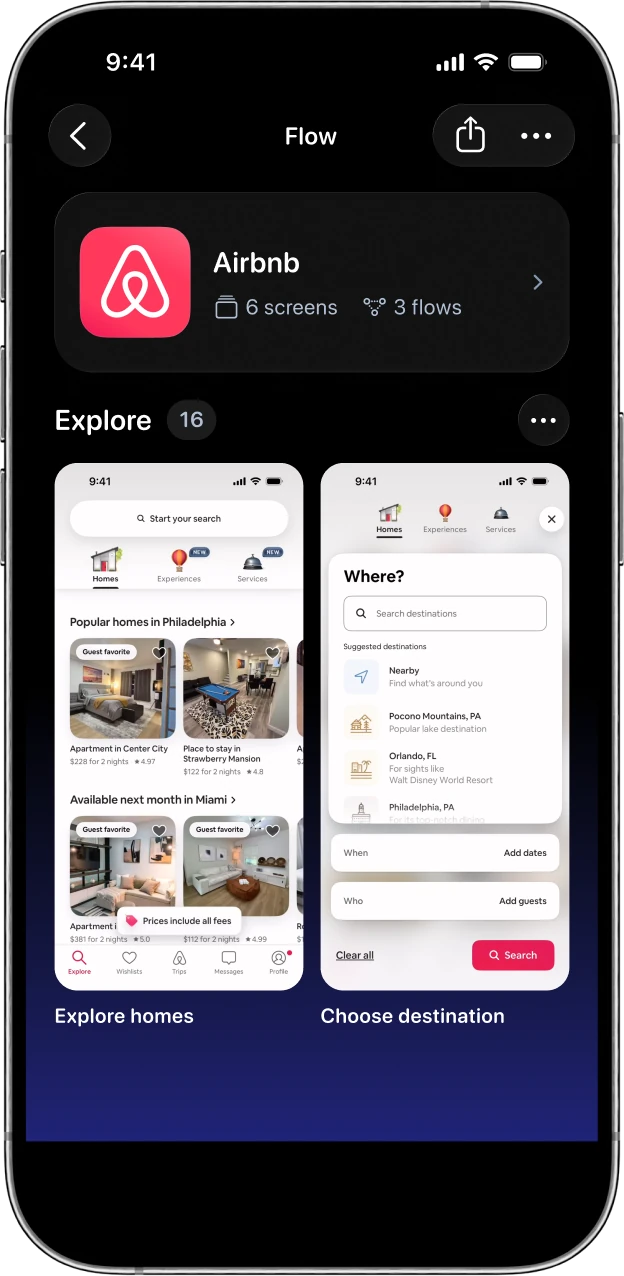
Uma gravação UX útil segue uma tarefa do início ao fim. Em vez de coletar capturas de tela não relacionadas, capture as decisões, transições e estados que explicam o que uma pessoa está tentando fazer. Flow Capture transforma essa gravação em um fluxo que você pode revisar e compartilhar.
Comece com uma pergunta
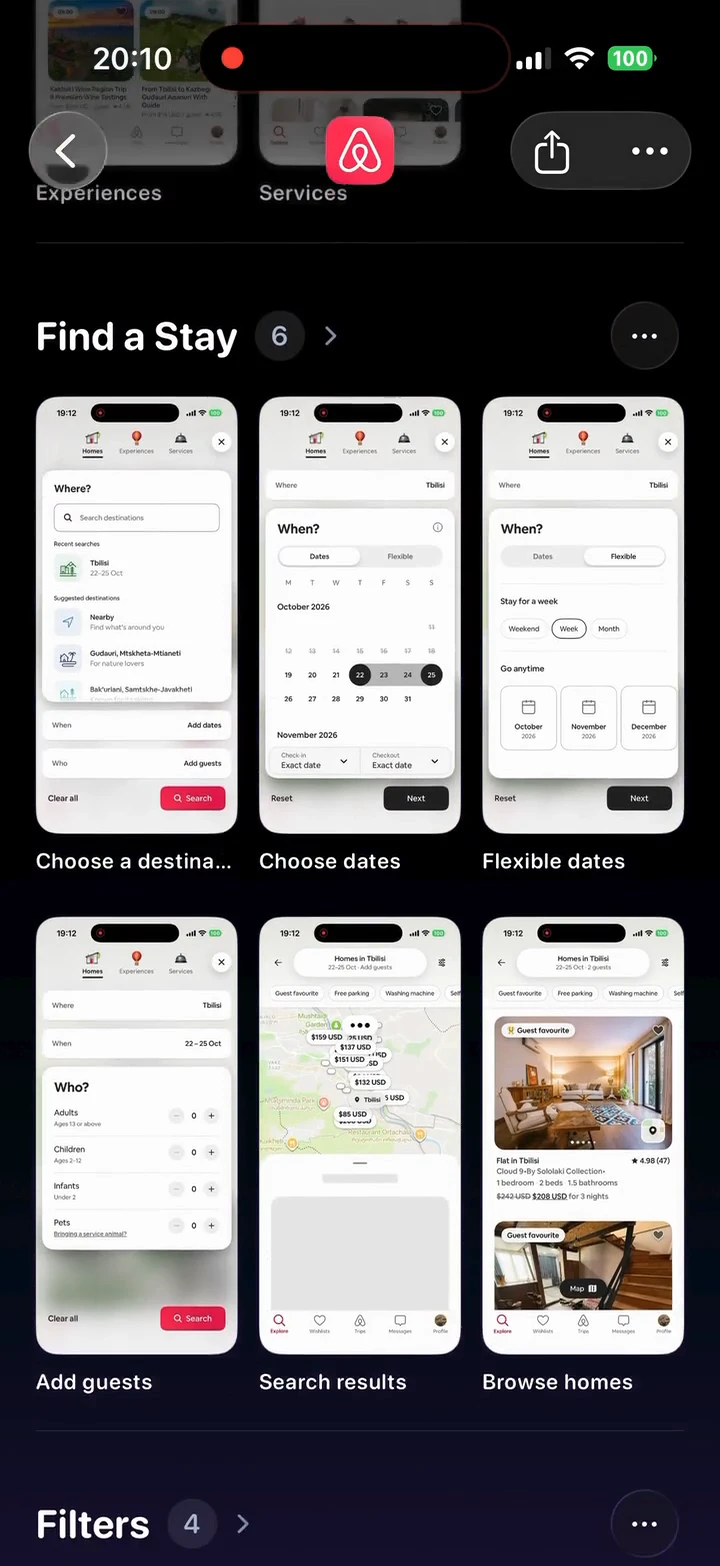
Escolha um fluxo de usuários pequeno: encontrar um lugar para ficar, fazer login ou alterar uma configuração. Escreva o que você deseja entender antes de gravar. “Onde a escolha das datas se torna confusa?” é mais fácil de revisar do que “Veja todo este aplicativo”.
Abra o app na tela onde o fluxo começa. Ative Não Perturbe e oculte os dados pessoais que não devem aparecer na gravação.
Registre o fluxo do usuário
- Inicie uma gravação em Flow Capture. No painel de transmissão do iOS, selecione Flow Capture e toque em Start Broadcast.
- Para adicionar comentários de voz, ative o microfone antes de gravar. Fale enquanto a tela correspondente estiver aberta.
- Percorra o aplicativo naturalmente. Faça uma breve pausa em cada estado significativo para que possa ser distinguido de uma transição.
- Volte ao Flow Capture e toque em Finish Recording. Mantenha o app aberto até a gravação ser salva no projeto.
Inclua o resultado e também a ação. Por exemplo, mostre os resultados da pesquisa após enviar uma pesquisa, não apenas o botão em que você tocou. Quando um erro fizer parte da experiência, mantenha o erro e a etapa de recuperação no mesmo fluxo do usuário.
Revise as telas antes de compartilhar
A seleção de tela é executada no seu iPhone. Revise o resultado para confirmar se os estados principais estão presentes e se os quadros repetidos não desviam a atenção da tarefa. Se um estado foi perdido, use o Frame Editor para recuperá-lo da gravação original, quando disponível.
Dê nomes úteis às telas e organize as etapas relacionadas em fluxos. O mapa ajuda a explicar como essas etapas se conectam; as capturas de tela mostram como era cada etapa. Nenhum dos dois substitui um breve comentário explicando o problema que você deseja que alguém perceba.
Mantenha a primeira gravação focada
Uma gravação curta de uma tarefa completa costuma ser mais fácil de analisar do que um passeio por todo o app. Grave outras ramificações separadamente e mantenha o contexto no projeto. Verifique os dados pessoais antes de exportar.
Excluir o vídeo original libera espaço, mas evita que você recupere quadros adicionais desse vídeo posteriormente. Termine de selecionar as telas necessárias primeiro.
O que fazer a seguir
Adicione comentários de voz ou texto para explicar os momentos importantes. Quando o fluxo estiver pronto, envie as telas selecionadas para Claude ou prepare uma transferência Figma.