Una grabación de UX útil sigue una tarea de principio a fin. En lugar de recopilar capturas de pantalla no relacionadas, capture las decisiones, transiciones y estados que explican lo que una persona está tratando de hacer. Flow Capture convierte esa grabación en un flujo que puede revisar y compartir.
Comience con una pregunta
Elija un flujo de usuarios pequeño: encontrar un lugar para quedarse, iniciar sesión o cambiar una configuración. Escriba lo que quiere entender antes de grabar. "¿Dónde se vuelve confuso elegir fechas?" es más fácil de revisar que "Mira esta aplicación completa".
Abra la app en la pantalla donde comienza el recorrido. Active No molestar y oculte los datos personales que no deban aparecer en la grabación.
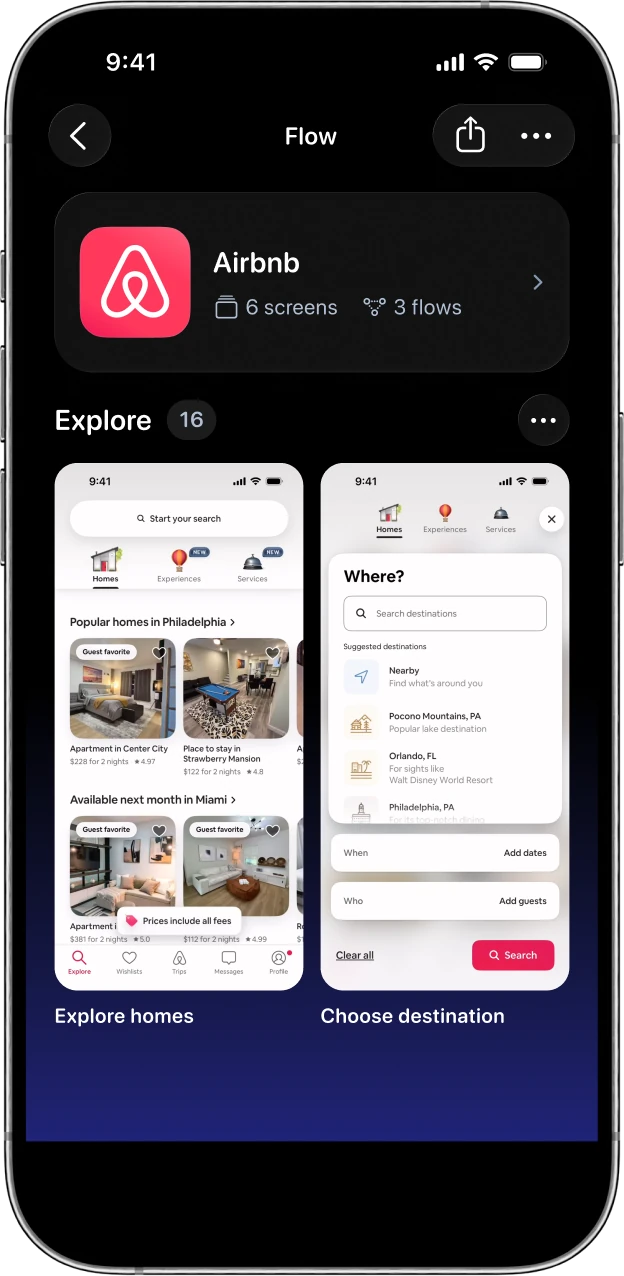
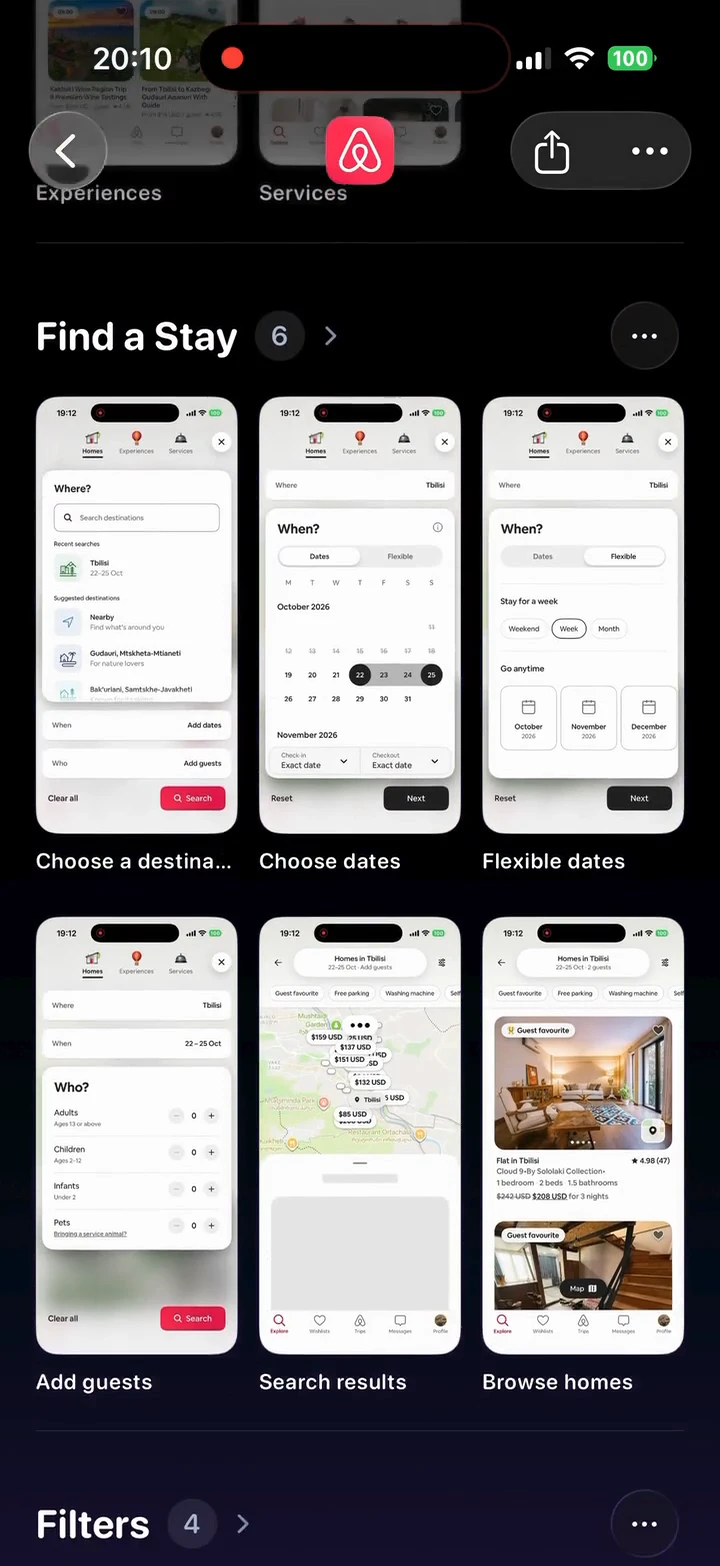
Registrar el flujo de usuarios
- Inicie una grabación en Flow Capture. En el panel de transmisión de iOS, seleccione Flow Capture y toque Start Broadcast.
- Para añadir comentarios de voz, active el micrófono antes de grabar. Hable mientras la pantalla correspondiente esté visible.
- Recorra la app a un ritmo normal. Deténgase brevemente en las pantallas importantes para capturarlas completas y no durante una transición.
- Vuelva a Flow Capture y pulse Finish Recording. Mantenga la app abierta hasta que la grabación se guarde en el proyecto.
Incluya tanto el resultado como la acción. Por ejemplo, muestre los resultados de la búsqueda después de enviar una búsqueda, no solo el botón que tocó. Cuando un error es parte de la experiencia, mantenga el error y el paso de recuperación en el mismo flujo de usuario.
Revisa las pantallas antes de compartir
La selección de pantalla se ejecuta en tu iPhone. Revise el resultado para confirmar que los estados clave estén presentes y que los fotogramas repetidos no distraigan la atención de la tarea. Si se perdió un estado, use el Frame Editor para recuperarlo de la grabación original cuando esté disponible.
Asigne nombres útiles a las pantallas y organice los pasos relacionados en flujos. El mapa ayuda a explicar cómo se conectan esos pasos; Las capturas de pantalla muestran cómo era cada paso. Ninguno de los dos reemplaza un comentario breve que explique el problema que desea que alguien note.
Mantenga la primera grabación enfocada
A menudo es más fácil actuar sobre una grabación breve de una tarea completa que sobre un recorrido largo. Si necesita investigar otra rama, capture esa rama por separado y mantenga su contexto con el proyecto. Revise la información personal antes de exportar cualquier cosa.
Eliminar el vídeo original libera espacio, pero evita que puedas recuperar fotogramas adicionales de ese vídeo más adelante. Termine de seleccionar las pantallas que necesita primero.
¿Qué hacer a continuación?
Añade comentarios de voz o texto para explicar los momentos importantes. Cuando el flujo esté listo, envíe las pantallas seleccionadas a Claude o prepare una transferencia Figma.