Captura el recorrido.
Conserva el contexto.

Graba recorridos de usuario en apps de iPhone. Reúne pantallas, conexiones y comentarios para analizar la experiencia de uso, revisarla con tu equipo y continuar el trabajo en Claude o Figma.

Download on the App Store
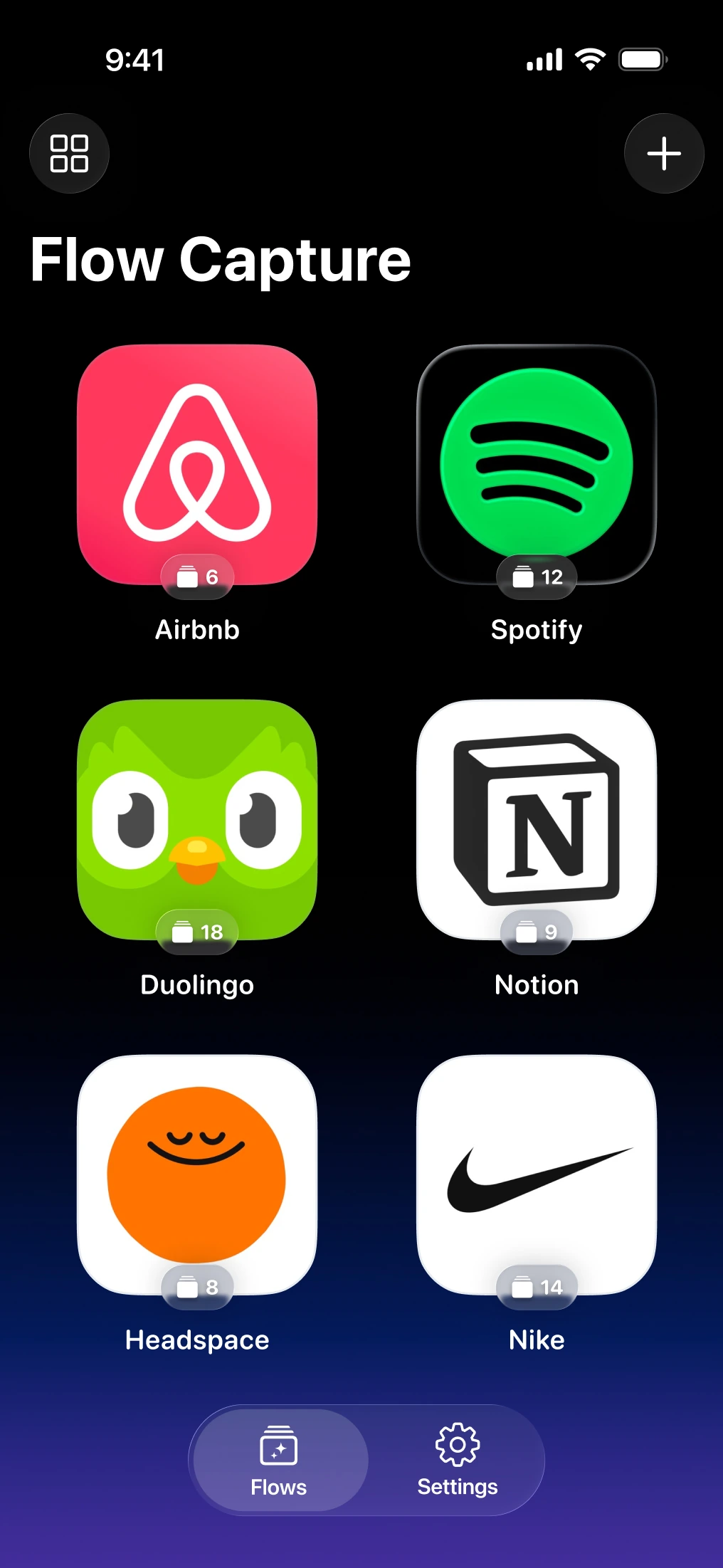
Pantalla de inicio de Flow Capture con colecciones de apps guardadas.
  1. Capturar
  2. Comentar
  3. Conectar
  4. Guardar y comparar
  5. Compartir
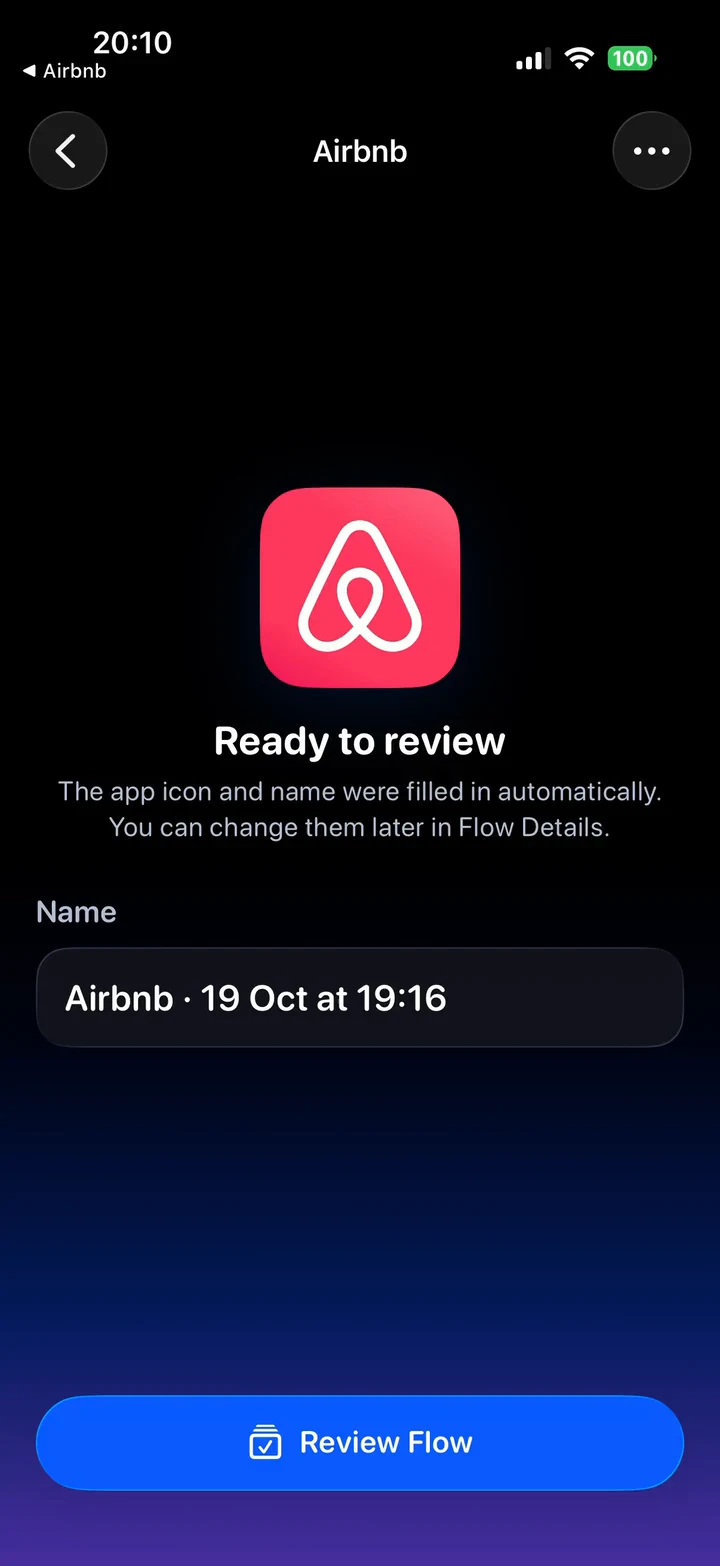
Grabar un flujo de usuarios de iPhone y preparar sus pantallas para su revisión.

Capturar

De la grabación
a un flujo claro.

Graba un recorrido en una app de iPhone o importa una grabación que ya tengas. Revisa las pantallas relevantes en el orden en que aparecieron.

  • Graba en el iPhone
  • Importa una grabación
  • Conserva las pantallas útiles
  • Revisa en orden
Guía de grabación

Comentar

Tu voz.
En contexto.

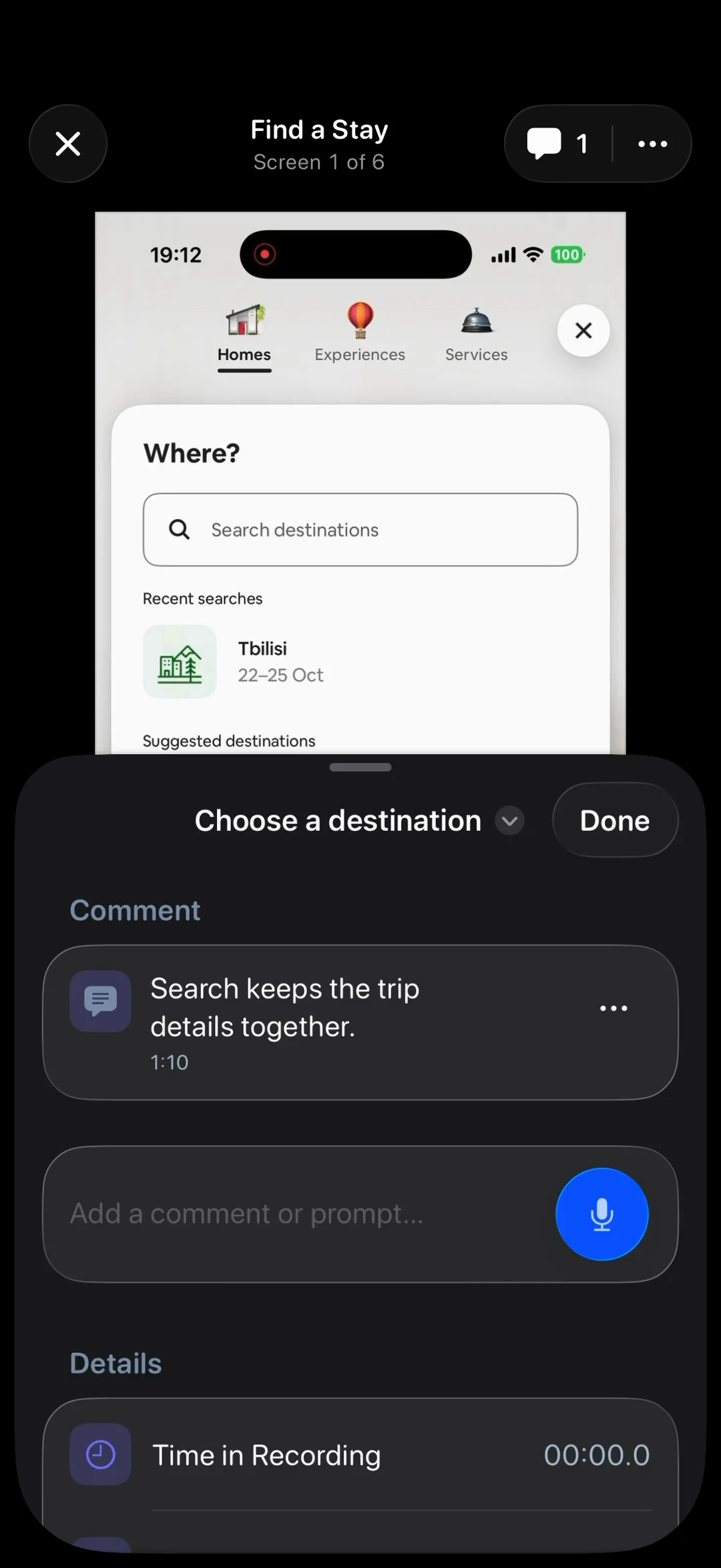
Comenta lo que ves, mientras lo ves. Cada nota de voz o comentario de texto queda junto a la pantalla a la que se refiere.

  • Narra mientras grabas
  • Añade comentarios de texto
  • Revisa los comentarios vinculados
  • Transcribe cuando lo necesites
Guía de comentarios de voz
Agregar comentarios contextuales a una pantalla guardada.
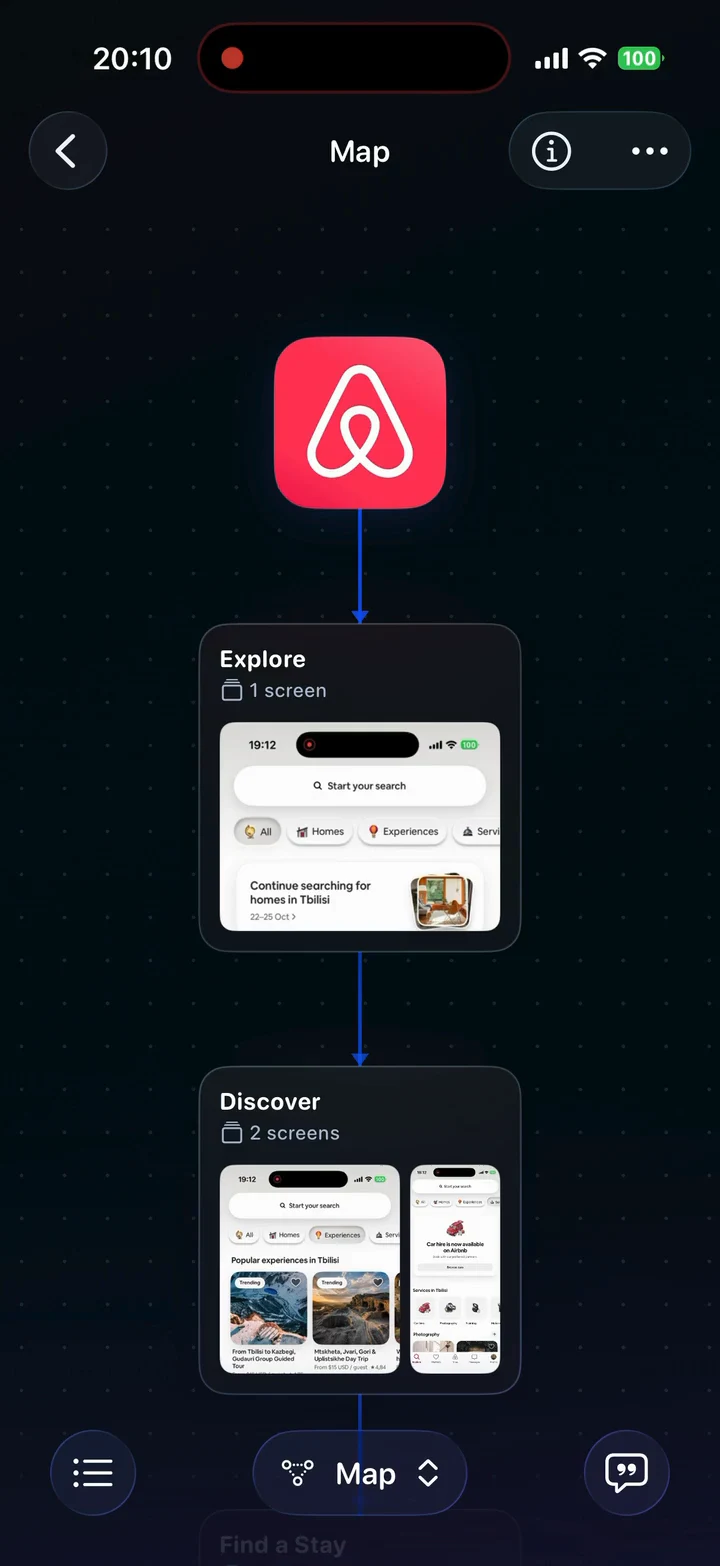
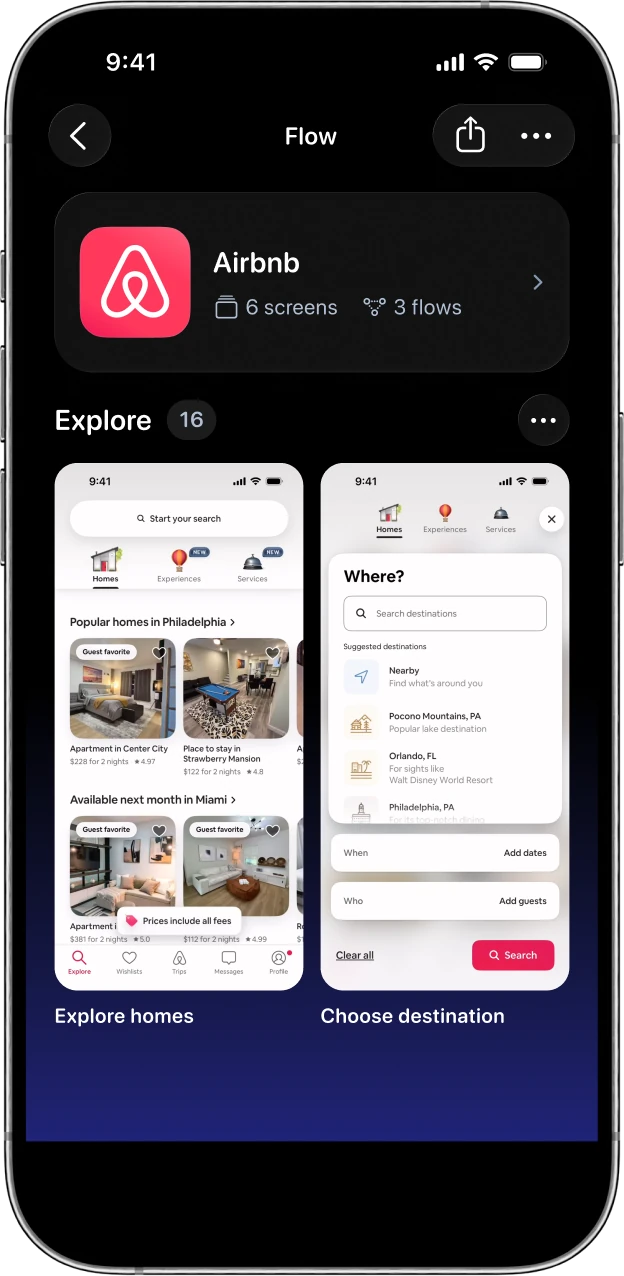
Revisión de los pasos conectados del flujo de usuarios de una aplicación para iPhone.

Conectar

Cada paso.
Todo conectado.

Entiende el recorrido completo. Conecta pasos y ramificaciones en un mapa que puedes explorar, revisar y compartir.

  • Conecta los pasos
  • Explora las ramificaciones
  • Ve el recorrido completo
  • Comparte el flujo que importa
Explora el flujo de trabajo

Guardar y comparar

Todas las versiones.
Un solo flujo.

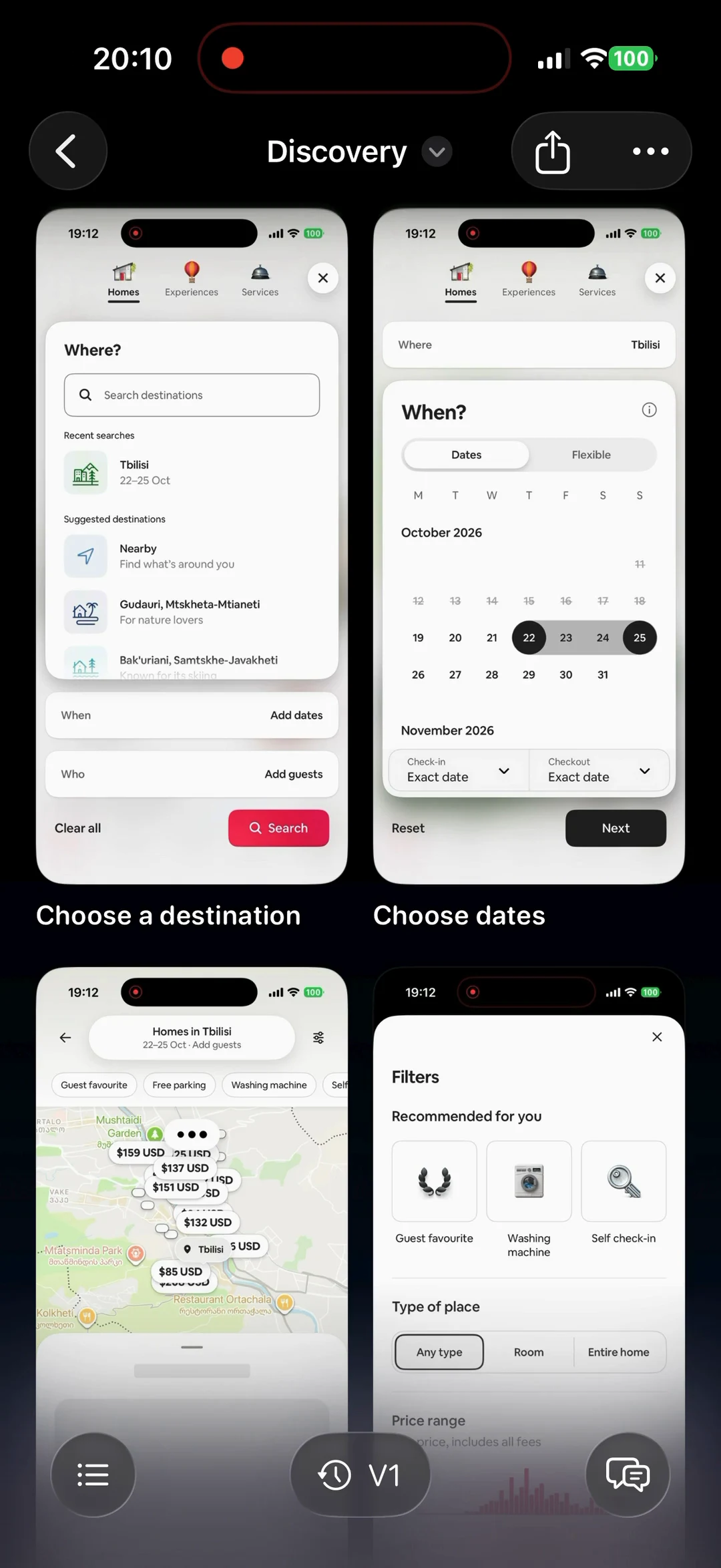
Conserva las versiones juntas y revisa qué ha cambiado. Organiza tu investigación por app y colección sin perder el contexto.

  • Conserva las versiones juntas
  • Compara pantallas relevantes
  • Organiza por app
  • Retoma tu investigación
Explora tu biblioteca
Cambiar entre versiones guardadas de un flujo.

Compartir

Un flujo.
Cuatro formas de compartir.

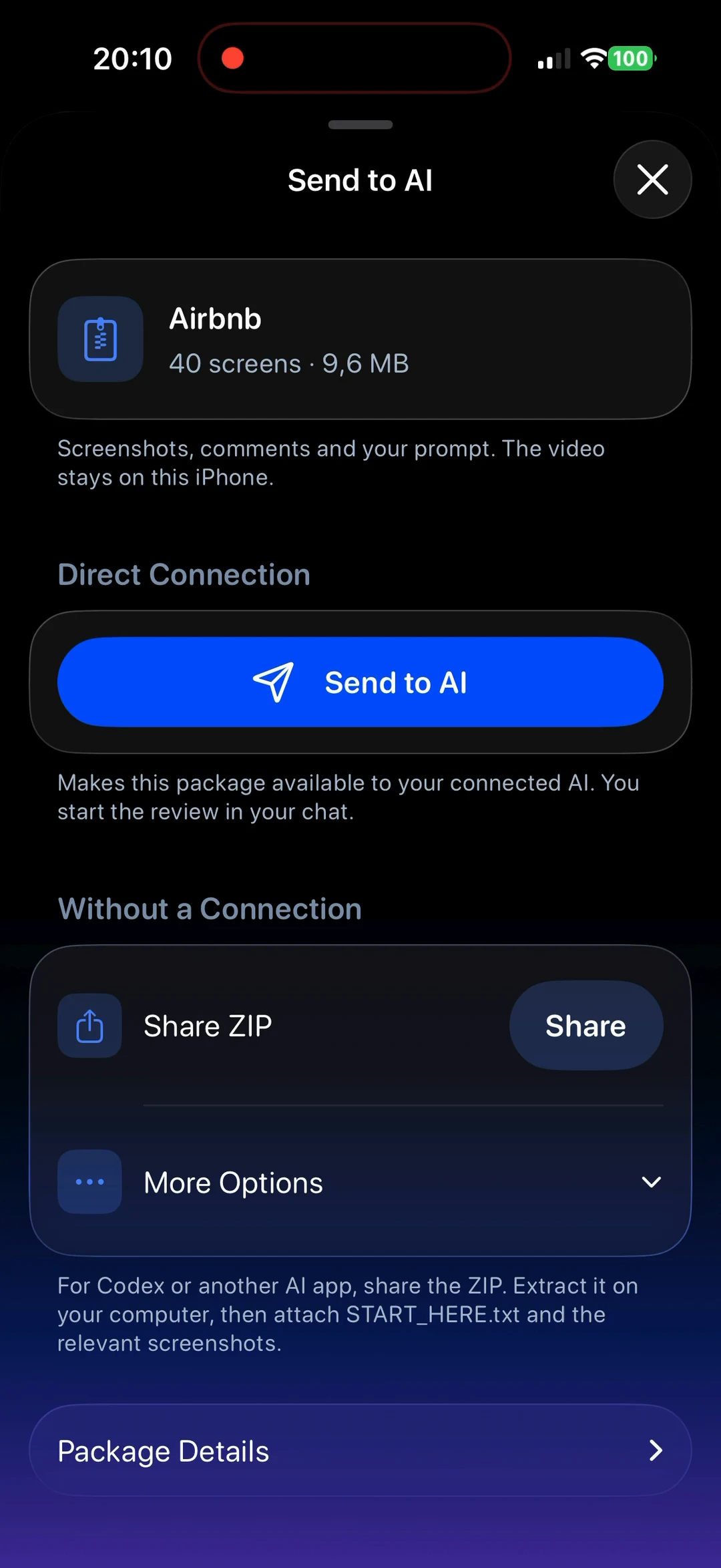
Envía las pantallas y los comentarios seleccionados a Claude para analizarlos. Importa capturas en Figma o expórtalas como ZIP o PDF.

Conectar Claude
Envío de pantallas seleccionadas y comentarios desde Flow Capture para una revisión de IA.
  • Claude

    Pantallas y comentarios para analizar.

  • Figma

    Capturas agrupadas por flujo.

  • ZIP

    Pantallas, comentarios y estructura del flujo.

  • PDF

    Las pantallas seleccionadas en un documento.

¿Tienes preguntas?
Empieza aquí.

Más información sobre cómo grabar, comentar y compartir tus flujos.

Explora las guías
¿Qué es Flow Capture?

Flow Capture convierte el flujo de usuarios de una aplicación de iPhone en pantallas ordenadas y comentarios vinculados a pantallas, para que pueda revisar el flujo y preparar una transferencia útil.

¿Qué puedo grabar o importar?

Registre el flujo de usuarios de una aplicación de iPhone o importe una grabación existente o un conjunto de capturas de pantalla. iOS o la aplicación de origen pueden impedir la captura de contenido protegido.

¿Puedo añadir comentarios de voz?

Sí. Puede narrar durante una grabación y agregar comentarios de texto a las pantallas guardadas. Las nuevas notas de voz y la transcripción en la nube dependen de su plan y de la asignación restante. Revise la ubicación de los comentarios y transcriba audio importante antes de una transferencia de IA. La grabación de pantalla en sí no utiliza minutos de transcripción. Lea la guía de voz.

¿Mis grabaciones salen del dispositivo?

Las grabaciones originales y los proyectos guardados permanecen en tu iPhone. La selección de pantalla se ejecuta localmente. Si solicita transcripción de voz, pulido de comentarios, entrega directa de Figma o uso compartido de MCP, esos servicios opcionales envían el audio, el texto o los datos de exportación relevantes para esa acción. Las exportaciones sin conexión permanecen locales hasta que las compartes.

¿Puedo enviar mis pantallas a Claude?

Sí. Conecte Flow Capture a Claude para enviar los materiales directamente. Por ahora, Claude es la única conexión directa compatible. También puede compartir un ZIP para análisis con IA sin conectar una app. Tras Send to AI, copie la solicitud con Copy Request y péguela en el chat de Claude. Cada envío crea una copia independiente y no actualiza la anterior. Cómo enviar los materiales.

¿Qué puedo enviar a Figma?

El plugin importa capturas como capas de imagen ordenadas y agrupadas por flujo. No reconstruye la interfaz como componentes editables. Se está preparando para su lanzamiento público y aún no está disponible en Figma Community.

¿Ya puedo descargar Flow Capture?

La app para iPhone y el plugin de Figma se están preparando para su lanzamiento público. Flow Capture llegará pronto a la App Store.

Icono de la aplicación Flow Capture

Captura el recorrido. Conserva el contexto.

Próximamente en la App Store.

Download on the App Store