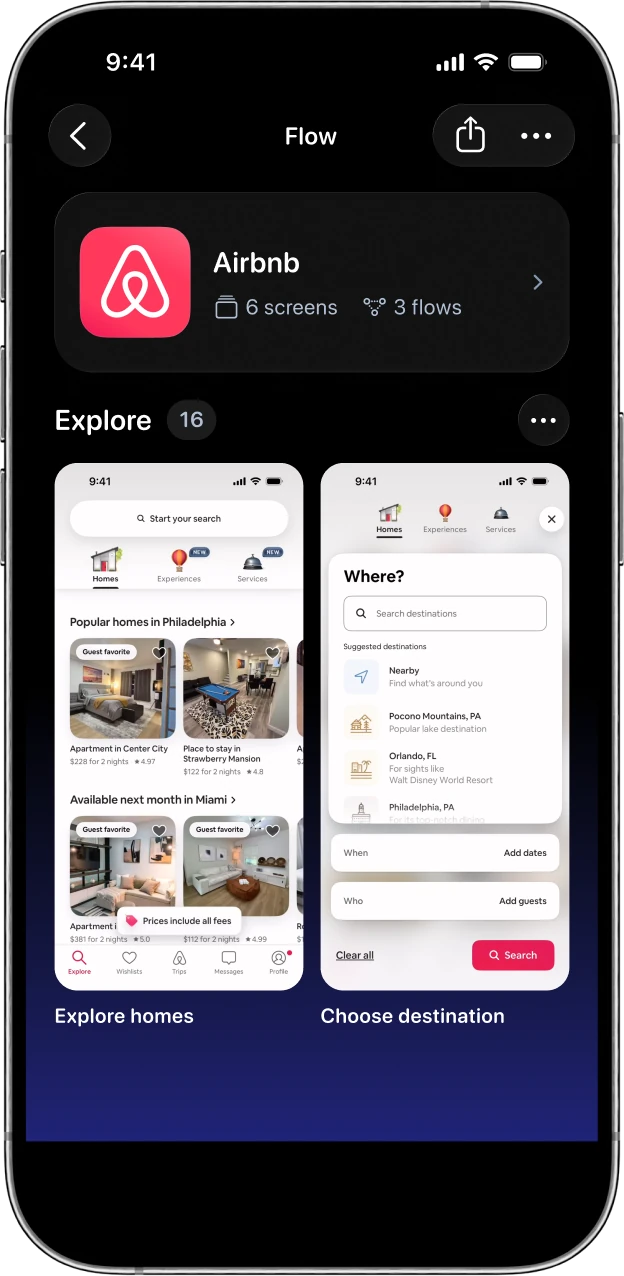
Un enregistrement UX utile suit une tâche du début à la fin. Au lieu de collecter des captures d'écran sans rapport, capturez les décisions, les transitions et les états qui expliquent ce qu'une personne essaie de faire. Flow Capture transforme cet enregistrement en un flux que vous pouvez consulter et partager.
Commencez par une question
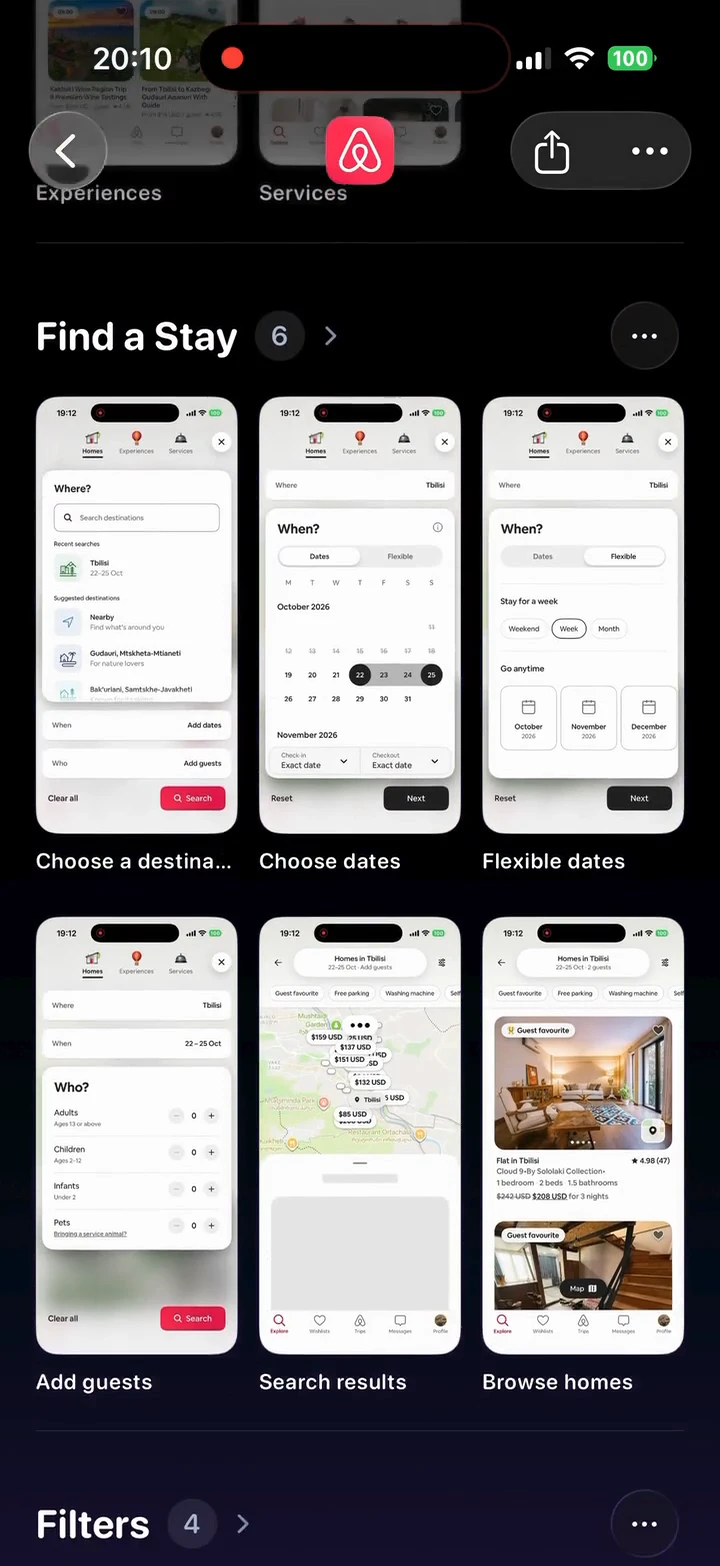
Choisissez un petit flux d'utilisateurs : trouver un logement, vous connecter ou modifier un paramètre. Notez ce que vous voulez comprendre avant d’enregistrer. « En quoi le choix des dates devient-il déroutant ? » est plus facile à consulter que « Regardez toute cette application ».
Ouvrez l’app sur l’écran où commence le parcours. Activez Ne pas déranger et masquez les données personnelles qui ne doivent pas apparaître dans la vidéo.
Enregistrez le parcours
- Démarrez un enregistrement dans Flow Capture. Dans le panneau de diffusion iOS, sélectionnez Flow Capture et appuyez sur Start Broadcast.
- Pour ajouter des commentaires vocaux, activez le microphone avant l’enregistrement. Parlez pendant que l’écran concerné est affiché.
- Parcourez l’application naturellement. Faites une brève pause sur chaque état significatif afin de pouvoir le distinguer d'une transition.
- Revenez dans Flow Capture et touchez Finish Recording. Gardez l’app ouverte jusqu’à ce que la vidéo soit enregistrée dans le projet.
Incluez le résultat ainsi que l’action. Par exemple, affichez les résultats de la recherche après avoir soumis une recherche, pas seulement le bouton sur lequel vous avez appuyé. Lorsqu'une erreur fait partie de l'expérience, conservez l'erreur et l'étape de récupération dans le même flux utilisateur.
Examinez les écrans avant de partager
La sélection d'écran s'exécute sur votre iPhone. Examinez le résultat pour confirmer que les états clés sont présents et que les images répétées ne détournent pas l’attention de la tâche. Si un état a été manqué, utilisez le Frame Editor pour le récupérer à partir de l'enregistrement d'origine, le cas échéant.
Donnez des noms utiles aux écrans et organisez les étapes associées en flux. La carte aide à expliquer comment ces étapes se connectent ; les captures d'écran montrent à quoi ressemblait chaque étape. Ni l’un ni l’autre ne remplace un court commentaire expliquant le problème que vous souhaitez que quelqu’un remarque.
Concentrez la première vidéo sur une tâche
Une courte vidéo couvrant une tâche complète est souvent plus facile à analyser qu’une longue visite de l’app. Enregistrez les autres branches séparément et conservez leur contexte dans le projet. Vérifiez les données personnelles avant tout export.
La suppression de la vidéo originale libère de l'espace, mais vous empêche de récupérer ultérieurement des images supplémentaires de cette vidéo. Terminez d'abord de sélectionner les écrans dont vous avez besoin.
Que faire ensuite
Ajoutez des commentaires vocaux ou textuels pour expliquer les moments importants. Lorsque le flux est prêt, envoyez les écrans sélectionnés à Claude ou préparez un transfert Figma.