AI レビューは、画面とそれを共有する理由の両方があれば、より効果的に機能します。 Flow Capture は、選択したスクリーンショット、フロー情報、コメントをパッケージ化して、実際にレビューしたユーザー フローから AI ツールを機能させることができます。
集中的なハンドオフを準備する
フローの確認から始めます。タスクに関連した画面を維持し、順序を確認し、重要な口頭コメントにはトランスクリプトがあることを確認してください。共有したくないプライベート コンテンツを削除します。
アシスタントには具体的な作業を依頼します。例えば、分かりにくい手順の特定、画面の改善提案、変更の実装などです。現在のデザインを維持する、標準のUI部品を使うといった条件も伝えてください。エクスポートが背景情報を提供し、依頼文が作業内容を示します。
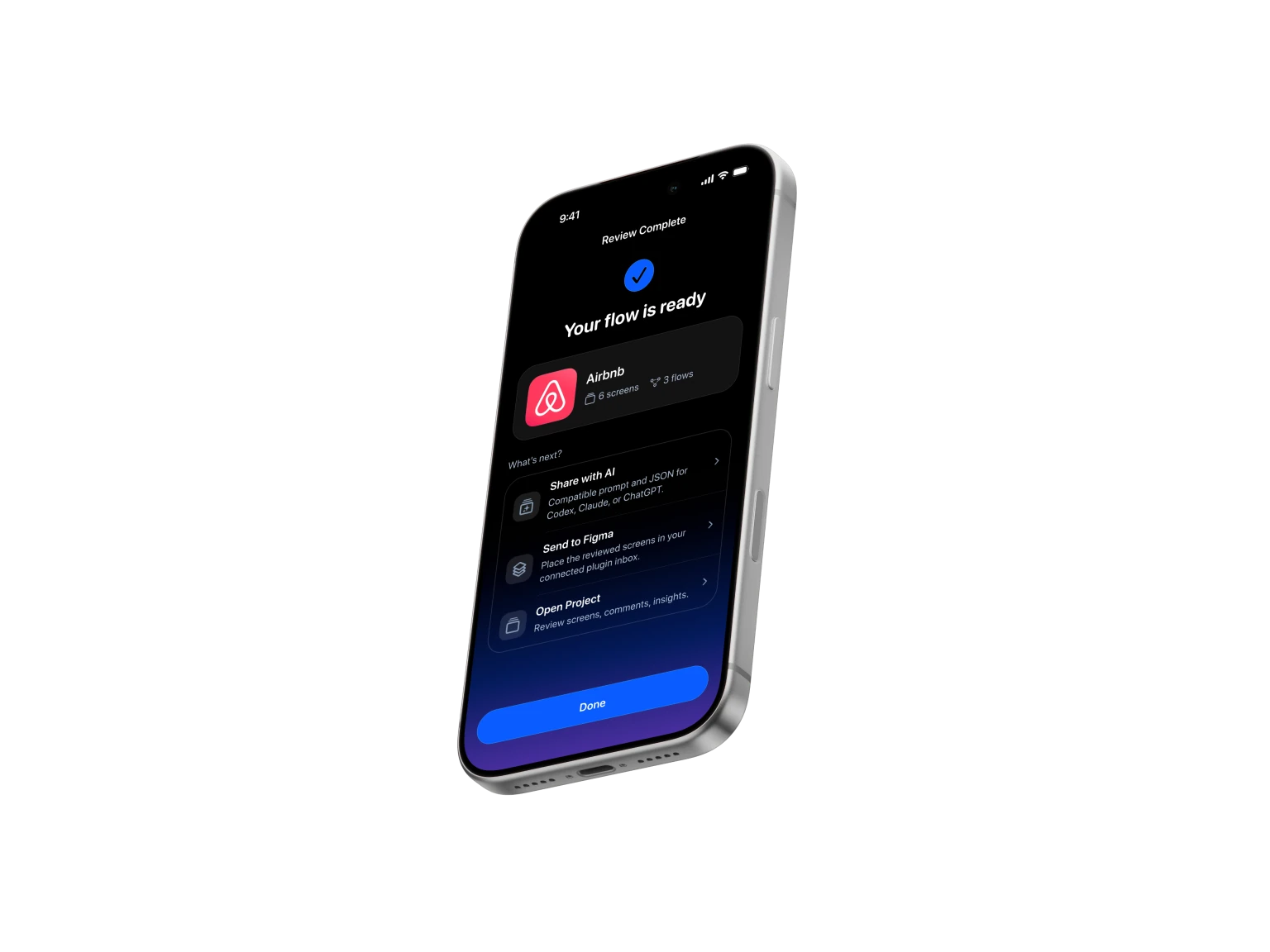
オプション 1: MCP に接続する
Flow Capture MCPは、共有したエクスポートへのアクセスをClaudeに提供します。現在、直接接続に対応しているのはClaudeのみです。コネクタディレクトリのFlow Captureを開き、Connect to Claudeを選択してください。ブラウザのコードをiPhoneで承認し、ClaudeのチャットでFlow Captureを有効にします。コネクタはリモートで動作するため、ローカルへのインストールは不要です。
- Flow Capture で、準備したフローを開き、Share → Codex & Claude → Send to AI を選択します。
- アップロードが完了したら、Copy Request を選択します。
- 接続されている Claude 会話にリクエストを貼り付けます。これは、送信したばかりのエクスポートを識別します。
- アシスタントに何を確認または変更するかを指示し、関連する画面とコメントを検査するように依頼します。
エクスポートを送信しても、チャットは自動的に開始されません。リクエストを会話に貼り付けることがレビューを開始するステップです。直送にはFlow Capture Proが必要です。
オプション 2: ZIP を共有する
MCP 経由で接続したくない場合は、同じエクスポート画面から AI レビュー ZIP を保存または共有します。パッケージをサポートするクライアントにパッケージをアタッチし、付随するプロンプトを貼り付けます。
クライアントが ZIP ファイルを開けない場合は、パッケージを抽出し、START_HERE.txt と Screens フォルダから関連するスクリーンショットを添付してください。ファイルのサポートと添付ファイルの制限は AI クライアントによって異なります。大規模なプロジェクトの場合は、当面のタスクに必要な画面から始めます。
送信されるもの
共有パッケージには、選択されたスクリーンショット、コメント、フロー データ、プロンプト、および利用可能なコメント音声が含まれています。元の画面録画ビデオは、MCP ハンドオフを通じてアップロードされません。トランスクリプトにより、音声によるフィードバックがテキストとして利用可能になります。音声添付ファイルを解釈する AI クライアントに依存しないでください。
クラウドでは1回のエクスポートにつき最大200画面、50 MBまで送信できます。共有コピーは7日後に期限切れとなり、アクセスできなくなります。iPhone内のプロジェクトは別に保持されます。
一度に 1 つの画面で作業する
- 画面のワークスペースを開き、議論したいバージョンを選択します。
- Commentsを使用して、フィードバックを追加または修正します。重要な音声コメントを文字に起こします。
- Send Screens を選択します。その画面を選択したままにしておきます。他の画面は、有用なコンテキストを提供する場合にのみ追加してください。
- Send → Codex & Claude → Send to AI を選択し、そのCopy Request を AI チャットに貼り付けます。何を変更してほしいかを説明してください。
更新されたバージョンを送信する
画面のワークスペースで、Record New VersionまたはImport Version from Photosを使用します。送信する前に結果とそのコメントを確認してください。次回のハンドオフを準備するときに新しいバージョンを選択してください。
新しいリクエストを同じ会話に貼り付け、何が変更されたかを説明します。送信するたびに個別のスナップショットが作成されます。ローカル画面を編集しても、すでに送信されたエクスポートは置き換えられません。アシスタントは独自のチャットで応答します。 Flow Capture プロジェクトは編集されません。
ペアリング、インストール、アクセスの削除については、MCP のセットアップとトラブルシューティング ガイドを使用してください。