AI 分析既需要界面截图,也需要明确的任务说明。Flow Capture 将所选截图、流程信息和评论打包,让 AI 能根据您实际检查过的流程进行分析。
准备分析材料
从审查流程开始。保持屏幕与任务相关,检查它们的顺序,并确保重要的口头评论有记录。删除您不想共享的私人内容。
向助手提出具体任务,例如找出令人困惑的步骤、建议改进某个界面,或帮助实现一项修改。请说明限制条件,例如保留现有视觉风格或使用原生控件。导出材料提供背景信息,您的请求说明要完成的工作。
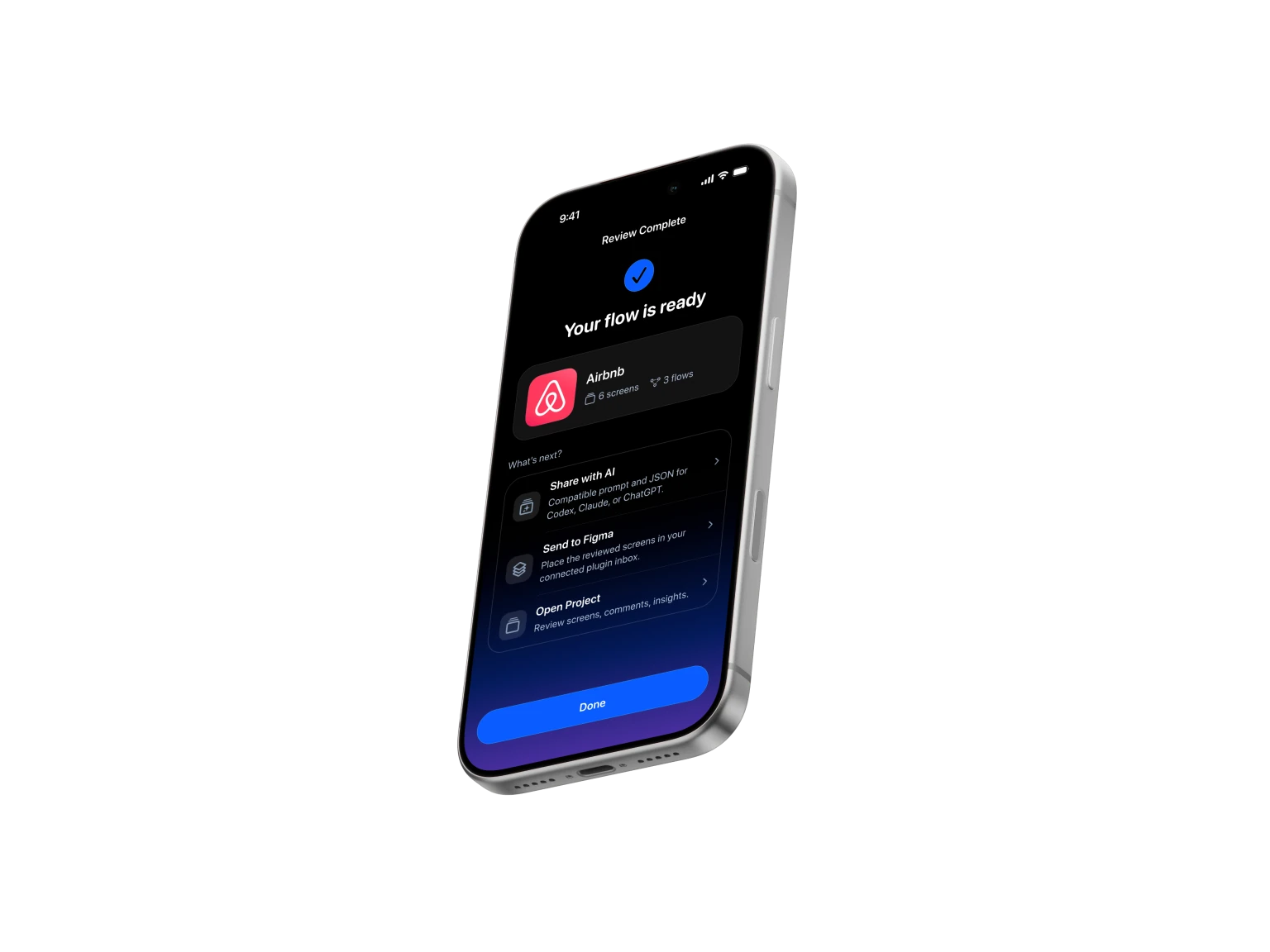
选项 1:与 MCP 连接
Flow Capture MCP 让 Claude 访问您主动共享的导出材料。目前仅支持与 Claude 直接连接。打开连接器目录中的 Flow Capture,点击 Connect to Claude。在 iPhone 上确认浏览器中显示的代码,然后在 Claude 聊天中启用 Flow Capture。连接器在远程运行,无需本地安装。
- 在Flow Capture中,打开准备好的流程并选择Share→Codex & Claude→Send to AI。
- 上传完成后,选择Copy Request。
- 将请求粘贴到您连接的 Claude 对话中。它标识您刚刚发送的导出。
- 告诉助手要检查或更改哪些内容,并要求其检查相关屏幕和评论。
发送导出不会自动开始聊天。将请求粘贴到对话中是开始审核的步骤。直接发货需要Flow Capture Pro。
选项 2:共享 ZIP
如果您不想通过 MCP 连接,请从同一导出屏幕保存或共享 AI 审阅 ZIP。将包附加到支持它的客户端并粘贴随附的提示。
如果您的客户无法打开 ZIP 文件,请解压该包并附加 START_HERE.txt 以及 Screens 文件夹中的相关屏幕截图。文件支持和附件限制取决于 AI 客户端。对于大型项目,从当前任务所需的屏幕开始。
发送了什么
共享包包含选定的屏幕截图、评论、流数据、提示和可用的评论音频。原始录屏视频不是通过MCP 交接上传的。文字记录可将口头反馈作为文本提供;不要依赖 AI 客户端解释音频附件。
每次云端导出最多支持 200 个界面、50 MB。共享副本在七天后到期,届时将无法访问;iPhone 上的本地项目仍单独保留。
一次在一个屏幕上工作
- 打开屏幕的工作区并选择您要讨论的版本。
- 使用Comments添加或修改您的反馈。转录任何重要的语音评论。
- 选择Send Screens。保持该屏幕处于选中状态;仅当其他屏幕提供有用的上下文时才添加它们。
- 选择Send → Codex & Claude → Send to AI,然后将其 Copy Request 粘贴到您的 AI 聊天中。描述你想要改变什么。
发送更新版本
在屏幕的工作区中,使用Record New Version或Import Version from Photos。发送前查看结果及其评论。准备下一次交接时选择新版本。
将新请求粘贴到同一对话中并解释发生了什么变化。每次发送都会创建一个单独的快照:编辑本地屏幕不会替换已发送的导出。助手在自己的聊天中回复;它不会编辑您的 Flow Capture 项目。
对于配对、安装和访问删除,请使用MCP 设置和故障排除指南。