Eine KI-Überprüfung funktioniert besser, wenn sie sowohl die Bildschirme als auch den Grund enthält, warum Sie sie teilen. Flow Capture bündelt ausgewählte Screenshots, Flow-Informationen und Kommentare, damit Ihr KI-Tool mit dem von Ihnen tatsächlich überprüften Benutzerflow arbeiten kann.
Bereiten Sie eine gezielte Übergabe vor
Beginnen Sie mit einem überprüften Ablauf. Halten Sie die Bildschirme für die Aufgabe relevant, überprüfen Sie ihre Reihenfolge und stellen Sie sicher, dass wichtige gesprochene Kommentare Transkripte enthalten. Entfernen Sie private Inhalte, die Sie nicht teilen möchten.
Geben Sie dem Assistenten eine klare Bitte: Identifizieren Sie verwirrende Schritte, schlagen Sie eine Änderung an einem Bildschirm vor oder helfen Sie bei der Umsetzung einer bestimmten Verbesserung. Geben Sie Einschränkungen an, z. B. die Beibehaltung des aktuellen visuellen Stils oder die Verwendung nativer Steuerelemente. Der Export stellt Kontext bereit; Ihre Anfrage teilt dem Assistenten mit, was damit zu tun ist.
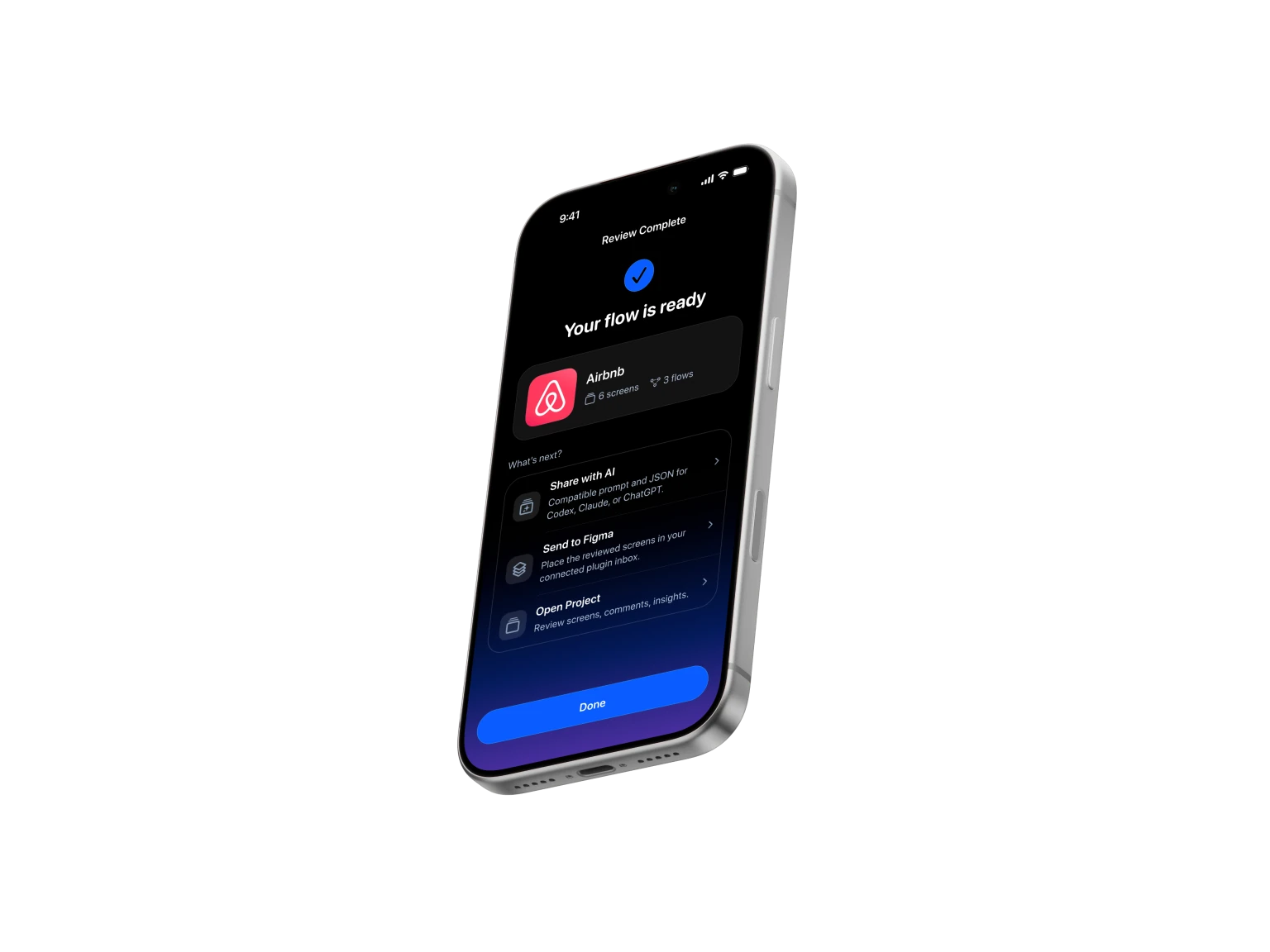
Option 1: Mit MCP verbinden
Flow Capture MCP ermöglicht Claude den Zugriff auf die Exporte, die Sie freigeben möchten. Claude ist die derzeit unterstützte Direktverbindung. Der Connector wird remote ausgeführt. Öffnen Sie in Claude Flow Capture im Connector-Verzeichnis und wählen Sie Connect to Claude. Genehmigen Sie den Browsercode auf Ihrem iPhone und aktivieren Sie dann Flow Capture für Ihren Claude-Chat. Es ist keine lokale Connector-Installation erforderlich.
- Öffnen Sie in Flow Capture den vorbereiteten Flow und wählen Sie Share → Codex & Claude → Send to AI.
- Nachdem der Upload abgeschlossen ist, wählen Sie Copy Request.
- Fügen Sie die Anfrage in Ihre verbundene Claude-Konversation ein. Es identifiziert den Export, den Sie gerade gesendet haben.
- Sagen Sie dem Assistenten, was er überprüfen oder ändern soll, und bitten Sie ihn, die relevanten Bildschirme und Kommentare zu prüfen.
Durch das Absenden des Exports wird nicht automatisch ein Chat gestartet. Das Einfügen der Anfrage in die Konversation ist der Schritt, mit dem die Überprüfung beginnt. Für die direkte Lieferung ist Flow Capture Pro erforderlich.
Option 2: Teilen Sie die Postleitzahl
Wenn Sie keine Verbindung über MCP herstellen möchten, speichern oder teilen Sie die ZIP-Datei für die KI-Analyse auf demselben Exportbildschirm. Hängen Sie das Paket an einen Client an, der es unterstützt, und fügen Sie die zugehörige Eingabeaufforderung ein.
Wenn Ihr Client ZIP-Dateien nicht öffnen kann, extrahieren Sie das Paket und hängen Sie START_HERE.txt und die relevanten Screenshots aus dem Ordner Screens an. Dateiunterstützung und Anhangsbeschränkungen hängen vom AI-Client ab. Beginnen Sie bei einem großen Projekt mit den Bildschirmen, die für die unmittelbare Aufgabe benötigt werden.
Was wird gesendet?
Das freigegebene Paket enthält ausgewählte Screenshots, Kommentare, Flussdaten, eine Eingabeaufforderung und verfügbares Kommentaraudio. Das ursprüngliche Bildschirmaufzeichnungsvideo wird nicht über die MCP-Übergabe hochgeladen. Transkripte stellen gesprochenes Feedback als Text zur Verfügung; Verlassen Sie sich nicht darauf, dass ein KI-Client einen Audioanhang interpretiert.
Pro Cloud-Export sind bis zu 200 Bildschirme und 50 MB möglich. Freigegebene Kopien laufen nach sieben Tagen ab und sind dann nicht mehr zugänglich. Ihr lokales Projekt bleibt separat auf dem iPhone erhalten.
Arbeiten Sie jeweils an einem Bildschirm
- Öffnen Sie den Arbeitsbereich des Bildschirms und wählen Sie die Version aus, die Sie besprechen möchten.
- Verwenden Sie Comments, um Ihr Feedback hinzuzufügen oder zu überarbeiten. Transkribieren Sie alle wichtigen Sprachkommentare.
- Wählen Sie Send Screens. Lassen Sie diesen Bildschirm ausgewählt; Fügen Sie weitere Bildschirme nur hinzu, wenn sie nützlichen Kontext bieten.
- Wählen Sie Send → Codex & Claude → Send to AI und fügen Sie dann dessen Copy Request in Ihren KI-Chat ein. Beschreiben Sie, was Sie ändern möchten.
Senden Sie eine aktualisierte Version
Verwenden Sie im Arbeitsbereich des Bildschirms Record New Version oder Import Version from Photos. Überprüfen Sie das Ergebnis und die Kommentare vor dem Absenden. Wählen Sie die neue Version, wenn Sie Ihre nächste Übergabe vorbereiten.
Fügen Sie die neue Anfrage in dieselbe Konversation ein und erklären Sie, was sich geändert hat. Bei jedem Versand wird ein separater Schnappschuss erstellt: Die Bearbeitung Ihres lokalen Bildschirms ersetzt nicht einen bereits gesendeten Export. Der Assistent antwortet in seinem eigenen Chat; Ihr Flow Capture-Projekt wird dadurch nicht bearbeitet.
Verwenden Sie zum Koppeln, Installieren und Entfernen des Zugriffs die MCP-Einrichtungs- und Fehlerbehebungsanleitung.