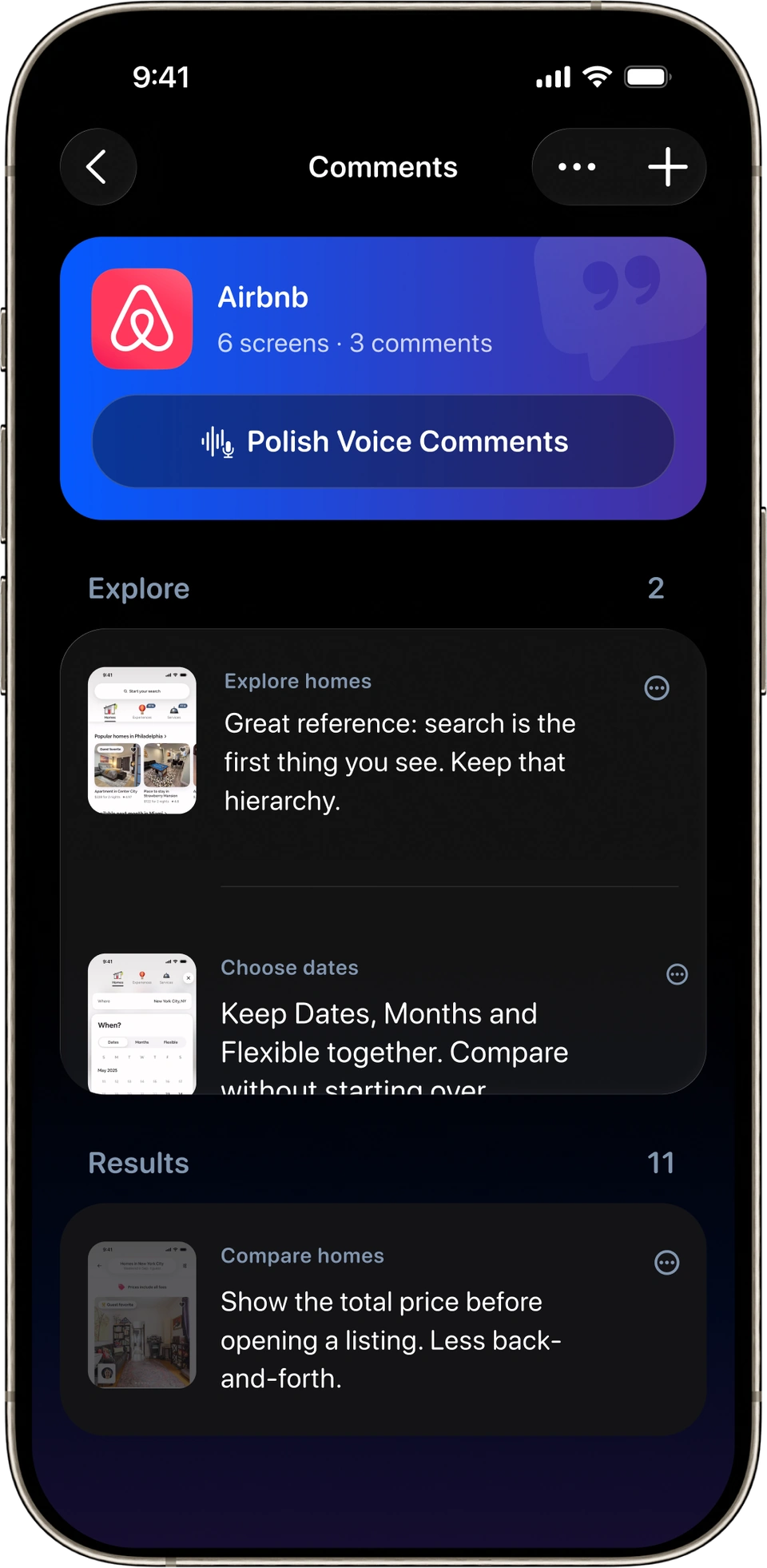
Скриншот показывает интерфейс, а комментарий объясняет, на что обратить внимание. Flow Capture хранит заметки рядом с нужными экранами, чтобы при разборе сценария были понятны и проблема, и предлагаемое изменение.
Говорите, пока экран виден
Перед записью включите микрофон в окне трансляции экрана iOS. Объясните проблему, пока нужный экран открыт, и сделайте паузу перед переходом к следующему. Так будет проще связать комментарий с конкретным шагом сценария.
Одна конкретная мысль полезнее описания каждого нажатия. Скажите, что заметили, почему это важно и что хотите изменить. Например: «По названию кнопки кажется, что она сохраняет форму, но она открывает следующий шаг. Нужно яснее обозначить действие».
Выберите формат заметок
При подготовке записи можно выбрать формат голосовых заметок: комментарии к отдельным экранам или единый запрос. Первый вариант подходит для разбора конкретных состояний интерфейса, второй — для общего описания задачи.
В обоих случаях придерживайтесь одной задачи. Не смешивайте в одном комментарии несвязанные функции. Сначала закончите мысль, затем переходите к следующей.
Расшифруйте голосовые комментарии
- Завершите запись и просмотрите выбранные скриншоты.
- Откройте Comments и выберите Transcribe Voice Comments, чтобы расшифровать голосовые комментарии.
- Проверьте, верно ли передан смысл. Особенно внимательно просмотрите имена, названия элементов интерфейса и технические термины.
- Перед отправкой убедитесь, что важные для получателя голосовые комментарии расшифрованы.
Расшифровка выполняется в облаке. Для неё нужно войти в аккаунт и иметь доступные минуты по тарифу. Запись голоса сама по себе не создаёт текстовую расшифровку. Доступ и остаток минут можно проверить в разделе тарифов приложения.
Добавьте комментарий после записи
К сохранённому экрану можно добавить текстовый комментарий. С тарифом Pro можно также открыть комментарии к экрану и нажать на микрофон, чтобы записать новую голосовую заметку. Это удобно, если при повторном просмотре вы заметили что-то ещё.
Уточняйте, к чему относится комментарий. Если он касается всего сценария, а не одного экрана, скажите об этом прямо.
Расшифровки можно включить в материалы для ИИ. Если комментарий остался только в аудио, ИИ-приложение может его не обработать. Заранее расшифруйте важные записи.
Если расшифровка не завершилась
Проверьте интернет-соединение, вход в аккаунт, язык расшифровки и остаток минут. Устраните проблему и повторите попытку из меню комментария. Исходное аудио остаётся на iPhone — записывать весь сценарий заново не нужно.